윈도우 업데이트 오류 0x800f0922 현상으로 인해 누적 업데이트가 중간에 멈추거나 롤백되는 문제를 포맷 없이 해결하는 3가지 방법을 상세히 다룹니다. 이 오류는 주로 닷넷 프레임워크(.NET Framework) 관련 설정의 충돌, 백그라운드 윈도우 서비스 비활성화, 또는 디스크의 시스템 예약 파티션 여유 공간 부족으로 인해 발생하여 보안 및 기능 업데이트를 완전히 마비시킵니다. 초보자도 마우스 클릭 몇 번으로 끝낼 수 있는 가장 쉬운 윈도우 기능 재설정부터, 명령 프롬프트를 활용해 파티션 용량을 확보하는 고급 기술까지 순서대로 따라 해 볼 수 있도록 체계적으로 정리했습니다.
윈도우 업데이트 오류 0x800f0922 발생 원인
해당 오류 코드는 윈도우 11이 백그라운드에서 업데이트 패키지 파일을 정상적으로 다운로드했음에도 불구하고, 실제 시스템에 파일을 덮어쓰고 설치를 시도하는 과정에서 필수적인 시스템 권한을 얻지 못했거나 물리적인 여유 공간을 확보하지 못했을 때 출력되는 전형적인 설치 실패 코드입니다.
가장 빈번하게 보고되는 주요 원인은 세 가지로 압축할 수 있습니다. 첫째, 구형 프로그램 및 윈도우 코어 구동에 필수적인 .NET Framework 3.5 관련 시스템 기능이 사용자의 실수나 최적화 프로그램에 의해 강제로 꺼져 있거나 파일이 손상된 경우입니다. 둘째, 윈도우 부팅 및 사용자 프로필 로딩을 담당하는 앱 준비(AppReadiness) 백그라운드 서비스가 중지되어 있어 업데이트 적용 후 재부팅 사이클이 정상적으로 돌지 못하는 상황입니다. 셋째, 윈도우가 설치된 드라이브의 가장 앞단에 위치한 '시스템 예약 파티션(System Reserved Partition)'의 전체 용량이 꽉 차서 새로운 부트 기록을 쓰지 못하는 경우입니다.
0x800f0922 해결 1단계 — .NET Framework 3.5 기능 다시 켜기
시스템의 레지스트리나 디스크를 건드리기 전에 가장 먼저 시도해야 할 안전한 방법은 윈도우 기본 내장 메뉴인 'Windows 기능 켜기/끄기'를 통해 닷넷 프레임워크를 초기화하고 재설정하는 것입니다. 이 과정은 개인 파일이나 기존에 설치된 프로그램에 전혀 영향을 주지 않습니다.
- 키보드 왼쪽 하단의 윈도우 로고 키와 알파벳 R 키를 동시에 눌러 '실행' 창을 화면 좌측 하단에 띄웁니다.
- 열기 옆의 빈칸에
optionalfeatures를 오타 없이 정확하게 입력하고 엔터를 누르거나 확인 버튼을 클릭합니다.
실행 창에 optionalfeature 입력 후 확인 클릭 - 'Windows 기능 켜기/끄기'라는 작은 창이 팝업되면, 스크롤을 맨 위로 올려 최상단에 있는 '.NET Framework 3.5(.NET 2.0 및 3.0 포함)' 항목을 찾습니다.
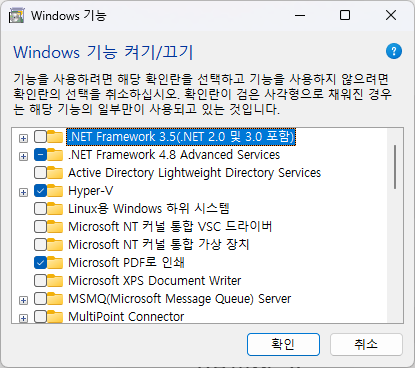
.NET Framework 3.5(.NET 2.0 및 3.0 포함) 찾기 - 해당 항목 왼쪽의 체크박스가 완전히 비어있거나, 회색 또는 검은색 네모 모양으로 일부만 채워져 있다면, 마우스로 클릭하여 선명한 'V'자 체크 모양으로 변경합니다. 만약 이미 'V'자로 체크되어 있다면, 체크를 해제하고 확인을 누른 뒤 재부팅하여 다시 체크해 주는 방식으로 초기화를 진행합니다.
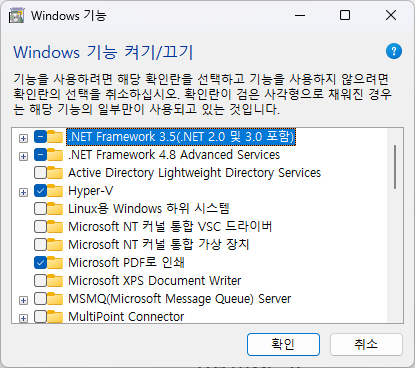
왼쪽의 회색 버튼 클릭하여 파란색으로 활성화 - 하단의 '확인' 버튼을 누릅니다.
- "Windows 업데이트에서 필요한 파일을 다운로드하도록 허용하시겠습니까?"라는 안내 팝업이 나타나면, 첫 번째 옵션인 'Windows 업데이트에서 파일 다운로드'를 선택합니다. 인터넷 연결 상태에 따라 약 2분에서 5분 정도 소요될 수 있습니다.
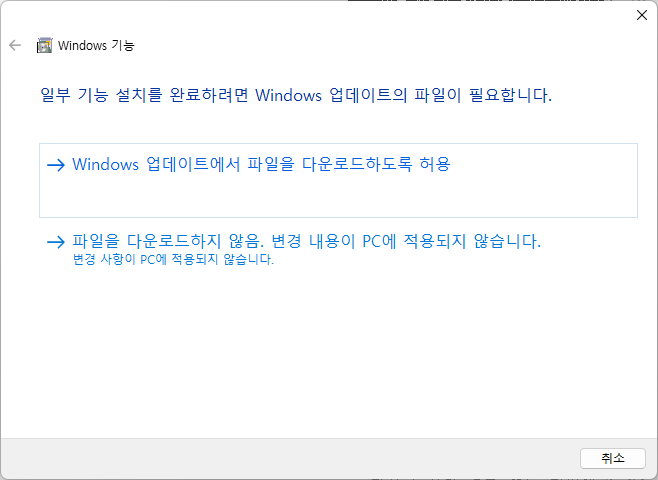
Windows 업데이트에서 파일 다운로드 클릭 - 파일 다운로드 및 설치가 성공적으로 완료되었다는 메시지가 뜨면 열려있는 창을 모두 닫고 PC를 재부팅합니다. 이후 설정 앱으로 들어가 윈도우 업데이트를 다시 시도해 봅니다.
윈도우11 업데이트 실패 2단계 — AppReadiness 서비스 활성화
첫 번째 단계인 .NET Framework 재설정으로 문제가 해결되지 않는다면, 윈도우 11의 앱 구동과 밀접하게 관련된 필수 백그라운드 서비스가 알 수 없는 이유로 비활성화되어 업데이트 적용 단계가 막혀있는지 확인하고 강제로 켜주어야 합니다.
- 다시 한번 윈도우 키 + R 키를 눌러 실행 창을 열고 이번에는
services.msc를 입력한 후 엔터를 누릅니다.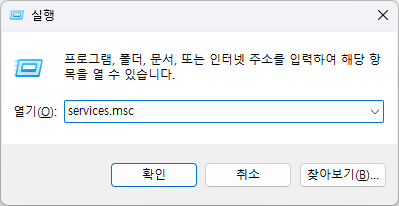
services.msc 입력 후 확인 클릭 - 시스템 내부에서 동작하는 모든 서비스 항목이 나열된 '서비스' 관리 창이 열립니다. 수많은 항목 중에서 찾기 쉽도록 상단의 '이름' 탭을 클릭하여 알파벳 오름차순(A-Z)으로 정렬합니다.
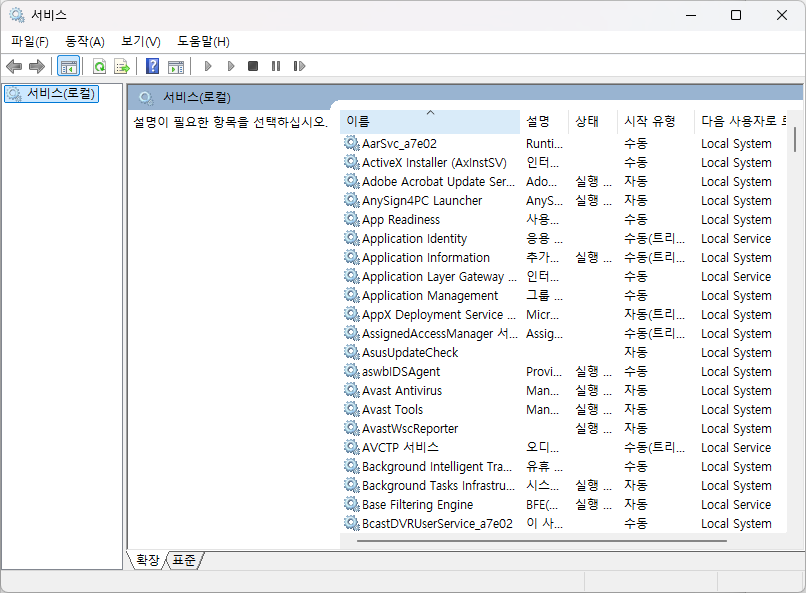
이름 탭 클릭 - 목록 상단 부근에서 'App Readiness' 항목을 찾습니다. (사용 중인 윈도우 11의 표시 언어 설정에 따라 한글로 '앱 준비'라고 표시되어 있을 수도 있으므로 두 가지 이름을 모두 확인합니다.)
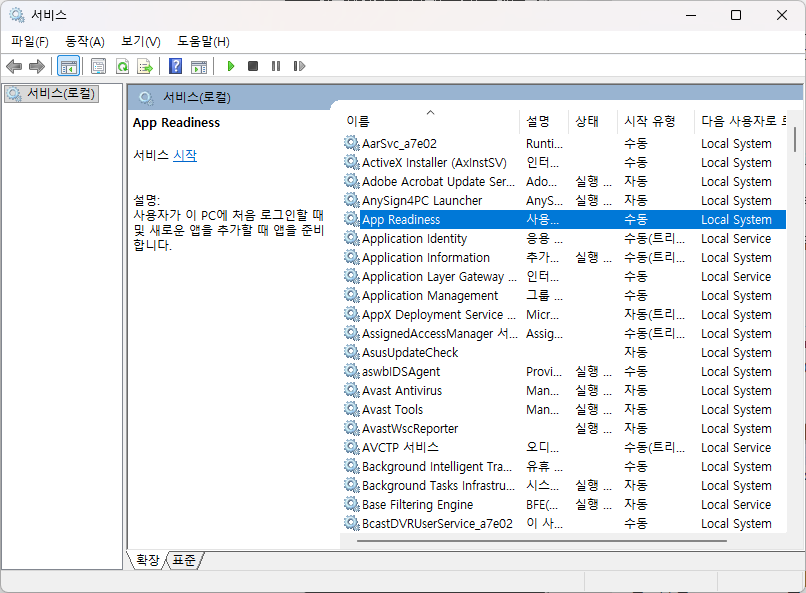
App Readiness 더블 클릭 - 해당 항목을 마우스 왼쪽 버튼으로 더블 클릭하여 세부 속성 창을 엽니다.
- 속성 창 중간 즈음에 있는 '시작 유형' 항목이 '사용 안 함' 또는 '수동'으로 설정되어 있다면, 우측의 드롭다운 화살표를 클릭하여 '자동'으로 변경합니다.
[확인 필요: 윈도우 11 최신 빌드 환경에서 App Readiness의 순정 기본 시작 유형 설정값이 '수동'인지 '자동'인지 교차 검증 필요] - 바로 아래 위치한 '서비스 상태'란을 확인합니다. '중지됨'으로 표시되어 있다면, 그 아래의 '시작(S)' 버튼을 클릭하여 강제로 서비스를 실행 상태로 전환합니다.
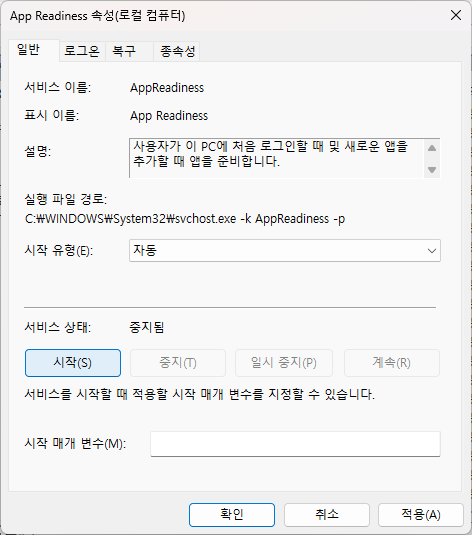
시작 유형(E): 자동으로 변경 후 하단의 시작(S) 클릭 - 우측 하단의 '적용' 버튼을 누르고 '확인'을 클릭하여 속성 창을 닫습니다. 서비스 관리 창을 종료한 후 PC를 재부팅하고, 윈도우 업데이트가 정상적으로 100%까지 진행되는지 다시 확인합니다.
업데이트 설치 안 됨 3단계 — 시스템 예약 파티션 여유 공간 확보 (고급)
위의 두 가지 소프트웨어적 조치로도 업데이트 롤백 현상이 계속된다면, 물리적인 저장 공간 부족 문제입니다. 윈도우가 설치된 디스크 앞단에는 부트로더가 저장되는 100MB~500MB 크기의 '시스템 예약 파티션(EFI 시스템 파티션)'이 존재합니다. 마이크로소프트의 불필요한 언어 팩이나 폰트 파일이 누적되어 이 공간의 남은 용량이 15MB 이하로 떨어지면, 새로운 업데이트 부트 기록을 쓰지 못해 이 오류를 뱉어냅니다. 명령 프롬프트를 통해 불필요한 폰트 파일을 지워 강제로 용량을 확보하는 가장 확실한 방법입니다.
- 화면 하단 작업 표시줄의 윈도우 검색창을 클릭하고
cmd를 입력합니다. 검색 결과에 '명령 프롬프트'가 나타나면 우측 메뉴에서 '관리자 권한으로 실행'을 클릭합니다. - 검은색 명령 프롬프트 창이 열리면
diskpart를 입력하고 엔터를 누릅니다. 프롬프트 앞머리가 DISKPART> 로 변경되며 디스크 관리 모드로 진입합니다.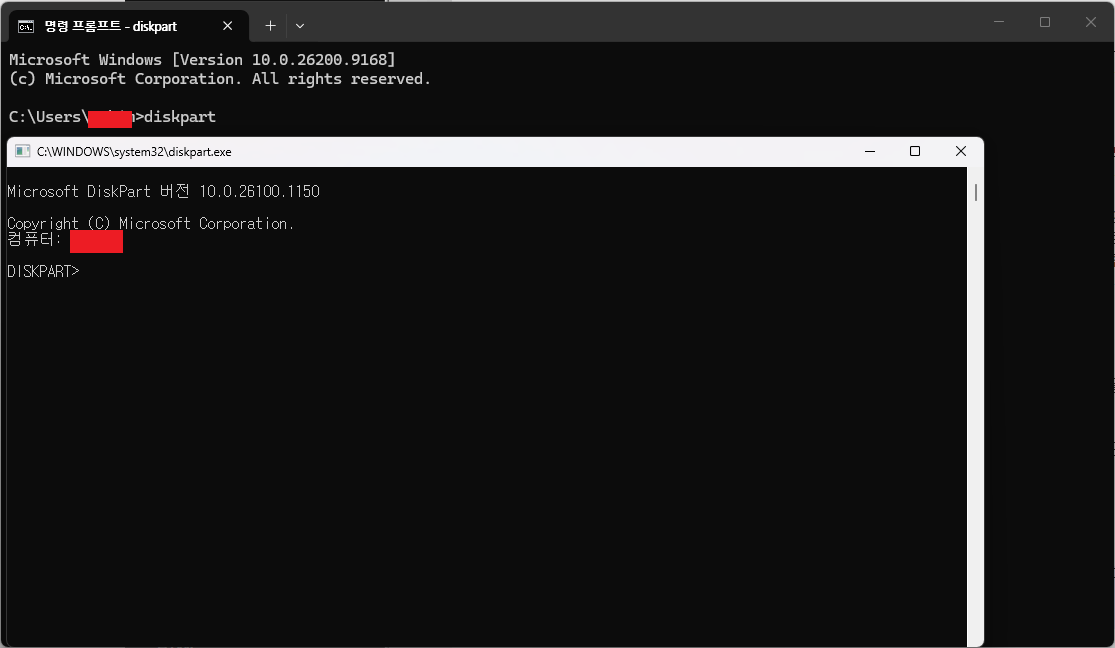
diskpart 입력 후 엔터 list vol을 입력하고 엔터를 누릅니다. 현재 PC에 연결된 모든 디스크 드라이브와 파티션 볼륨 목록이 출력됩니다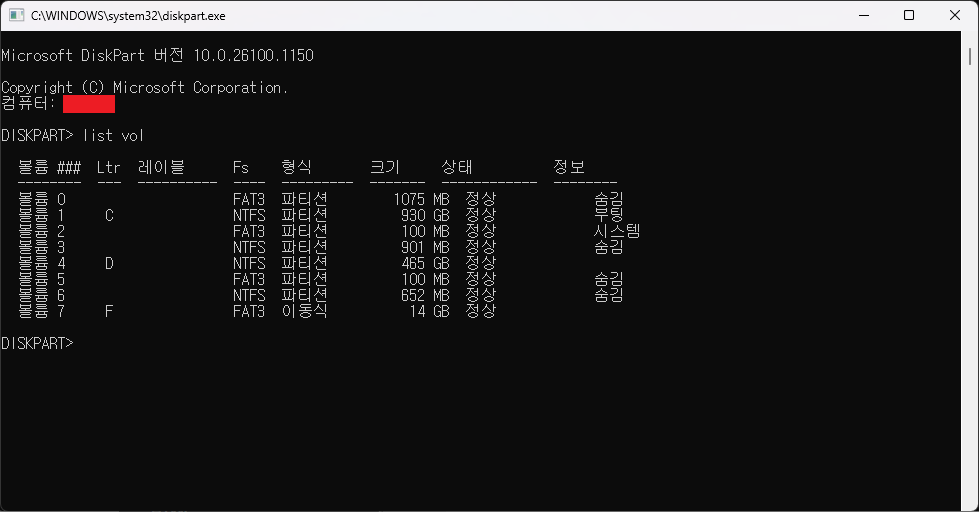
list vol 입력 후 엔터 - 이 중에서 시스템 예약 파티션(크기가 보통 100MB, 260MB, 500MB 중 하나이며, Fs 항목이 FAT32로 되어 있고, Info 항목에 '시스템' 또는 '숨김' 속성이 있는 볼륨)의 '볼륨 번호(숫자)'를 정확히 찾아 확인합니다. 보통 볼륨 1, 2, 3 중에 위치합니다.
- 해당 파티션을 제어하기 위해
sel vol 1(여기서 숫자 1은 방금 확인한 본인의 시스템 파티션 번호로 반드시 변경해서 입력)을 입력하고 엔터를 누릅니다. - 숨겨져 있는 이 파티션에 접근하여 내부 파일을 조작하려면 임시로 드라이브 문자를 부여해야 합니다.
assign letter=Y를 입력하고 엔터를 칩니다. exit를 입력하여 diskpart 모드를 빠져나옵니다. (주의: 명령 프롬프트 검은 창 자체를 닫으면 절대 안 됩니다.)- 이제 방금 문자를 할당한 시스템 파티션 공간으로 이동합니다.
Y:를 입력하고 엔터를 누르면 프롬프트가 Y:\> 로 바뀝니다. - 불필요한 폰트 파일이 뭉쳐있는 위치로 진입하기 위해
cd EFI\Microsoft\Boot\Fonts를 입력하고 엔터를 칩니다.
[확인 필요: 윈도우 11 클린 설치 환경과 제조사 OEM 복구 파티션 환경에 따라 이 글꼴 폴더의 경로가 Y:\Boot\Fonts 로 단축되어 있을 수도 있으므로, 지정 경로를 찾을 수 없을 때의 단축 경로 안내가 정확히 호환되는지 확인 필요] - 해당 폴더 안의 글꼴 파일들을 일괄 삭제하여 용량을 비웁니다.
del *.*를 입력하고 엔터를 칩니다. 계속하시겠습니까? 메시지가 나오면 알파벳Y를 누르고 엔터를 쳐서 모두 삭제합니다. 이 파일들은 윈도우 부팅 시의 다국어 로고 지원용일 뿐, 지워도 윈도우 부팅이나 실사용에는 전혀 지장이 없습니다. - 삭제 작업이 모두 끝나면 열려있는 창을 닫고 시스템을 재부팅합니다. 재부팅 시 임시로 할당했던 Y 드라이브 문자는 자동으로 해제되며, 막혀있던 누적 업데이트가 오류 없이 설치됩니다.
이렇게 해도 안 될 때
위의 3단계 고급 과정까지 모두 마쳤음에도 여전히 윈도우 업데이트 과정에서 문제가 해결되지 않는다면, 아래의 세 가지 특정 증상별 대안을 추가로 점검해 보아야 합니다.
- 증상 A: 재부팅 과정에서 업데이트가 99%까지 진행되었다가 '업데이트를 완료하지 못했습니다. 변경 내용을 취소하는 중입니다' 메시지가 뜨면서 원래대로 롤백되는 경우
이 현상은 PC에 설치된 강력한 타사 백신 프로그램(V3, 알약, Norton, 카스퍼스키 등)의 실시간 감시 엔진이 윈도우 핵심 시스템 파일의 교체 작업을 악성코드의 시스템 변조로 오인하여 강제로 차단했을 때 발생합니다. 이럴 때는 안전 모드로 부팅한 뒤 파일 탐색기를 열고C:\Windows\SoftwareDistribution폴더 안에 있는 내용물을 모두 지워 꼬여버린 업데이트 캐시를 완전히 비워줍니다. 이후 일반 모드로 다시 부팅하여 백신 프로그램의 실시간 감시 옵션을 완전히 끄거나 백신 자체를 종료한 상태에서 윈도우 업데이트를 다시 시도해야 합니다.
- 증상 B: 업데이트를 시도할 때 오류 코드가 0x800f0922에서 갑자기 0x80070002 또는 0x80070003 등 아예 다른 번호로 바뀌어 나타날 때
이는 디스크 파티션 공간 등의 환경은 정상화되었으나, 이미 기존에 다운로드 받아둔 윈도우 업데이트 임시 캐시 파일 자체가 심각하게 손상되어 시스템이 파일을 읽지 못하는 상태를 의미합니다. 설정 창의 업데이트 버튼을 계속 누르는 것은 무의미합니다. 마이크로소프트 공식 홈페이지 다운로드 센터에 접속하여 'Windows 11 설치 도우미(Media Creation Tool)'를 다운로드하여 실행하세요. 도우미 화면에서 '지금 이 PC 업그레이드'를 선택하면, 개인 파일과 설치된 모든 앱을 그대로 안전하게 유지한 채 윈도우 시스템 핵심 코어 파일만 최신 버전으로 강제 덮어씌우는 방식으로 업데이트가 매끄럽게 진행됩니다.
- 증상 C: 회사, 관공서, 학교 등 기관의 PC에서 발생하며, 개인적으로 설치한 VPN 연결을 해제하거나 지워도 동일한 증상이 반복될 때
이 경우는 개인 PC 내부 설정의 문제가 아닙니다. 사내망 통신에 설치된 기업용 보안 솔루션(문서 보안 DRM, 사내망 분리 프로그램, NAC 등)이나 사내 프록시 서버의 자체 방화벽 정책이 마이크로소프트 업데이트 서버의 외부 IP 대역을 강제로 차단하고 있을 확률이 매우 높습니다. 개인이 레지스트리를 튜닝하거나 서비스를 강제로 켜도 중앙 서버에서 패킷을 튕겨내므로 소용이 없습니다. 이 현상은 사내 전산팀이나 IT 부서에 문의하여 사내 WSUS(Windows Server Update Services) 서버 정책을 최신화해 달라고 요청하거나, 현재 내 PC에 일시적으로 외부망 업데이트 서버와 정상 통신할 수 있는 방화벽 예외 권한을 따로 부여받아야만 근본적으로 고칠 수 있습니다.
정리
지금까지 데스크톱 환경에서 유저들의 귀중한 시간을 빼앗는 윈도우 업데이트 설치 실패 증상과 악명 높은 0x800f0922 오류 코드를 포맷 없이 깔끔하게 대처하는 방법을 알아봤습니다. 시스템 기능 탭에서 .NET Framework를 다시 켜는 안전하고 쉬운 대처법부터 시작하여, 디스크 파티션 용량을 직접 건드리는 근본적인 조치까지 순서대로 적용해 보셨다면 분명 정상적인 업데이트 수신 상태로 돌아왔을 것입니다. C드라이브 포맷이라는 극단적이고 번거로운 결정을 내리기 전에, 이 가이드가 여러분의 소중한 업무 데이터와 주말 시간을 지키는 데 확실한 도움이 되었기를 바랍니다.


