윈도우 11 화면 재생률 설정
윈도우 11 화면 재생률 설정을 제대로 적용하지 않으면 큰맘 먹고 구입한 고주사율 게이밍 모니터(144Hz, 240Hz 등)를 기본값인 60Hz로만 사용하게 되는 뼈아픈 손실을 겪게 됩니다. 마우스 포인터의 움직임부터 FPS 게임의 화면 전환까지 압도적인 부드러움을 경험하려면 반드시 윈도우 디스플레이 설정에서 지원하는 최고 헤르츠(Hz)로 직접 변경해 주어야 합니다. 오늘 글에서는 모던 UI 설정 앱에서 마우스 클릭 몇 번으로 끝내는 가장 기본적인 방법과, 구형 모니터나 듀얼 모니터 환경에서 발생하는 60hz 해제 문제를 해결할 수 있는 디스플레이 어댑터 속성 메뉴 진입법까지 총 2가지 필수 경로를 난이도별로 상세하게 안내해 드립니다.
디스플레이 재생빈도, 왜 기본값이 60Hz일까?
최신 스마트폰이나 고사양 게이밍 모니터가 자랑하는 120Hz 이상의 디스플레이 재생빈도는 1초에 화면을 120번 이상 쪼개어 보여준다는 뜻으로, 숫자가 높을수록 눈의 피로가 줄고 게임 플레이가 극적으로 부드러워집니다. 하지만 윈도우 운영체제는 사용자가 처음 모니터를 연결했을 때, 그래픽카드(VGA)와 모니터의 칩셋 간 호환성 문제나 대역폭(케이블 전송량) 초과로 화면이 까맣게 꺼지는 현상(블랙아웃)을 미연에 방지하기 위해 가장 안정적이고 보수적인 스펙인 60Hz(또는 59.94Hz)로 화면 출력을 강제 고정해 둡니다.
즉, 사용자가 모니터 전원을 꽂았다고 해서 자동으로 144Hz가 적용되는 것이 아닙니다. 윈도우 11부터는 과거 윈도우 10 시절 바탕화면 우클릭으로 쉽게 들어갈 수 있었던 디스플레이 고급 설정 메뉴가 설정(Settings) 앱 내부의 하위 메뉴로 한 뎁스 더 깊게 숨겨졌기 때문에, 많은 분들이 주사율 144hz 변경 위치를 찾지 못해 비싼 장비의 성능을 절반밖에 쓰지 못하는 안타까운 상황이 발생합니다. 아래의 설정 경로를 통해 잠들어 있는 모니터 헤르츠를 최대치로 끌어올려 보십시오.
모니터 헤르츠 올리기 설정법
윈도우 11의 기본 설정 앱을 통해 가장 빠르게 모니터 헤르츠 올리기를 적용하는 정석적인 방법과, 구형 모니터나 특수 해상도에서 설정 창에 옵션이 뜨지 않을 때 강제로 프레임을 뚫어내는 고전 제어판 방식을 순서대로 안내합니다.
방법 1 — 윈도우 설정(Win+I)의 고급 디스플레이 활용 (가장 추천)
- 바탕화면 빈 곳을 마우스 오른쪽 버튼으로 클릭한 뒤 디스플레이 설정을 클릭하거나, 키보드의 Windows 로고 키 + I를 눌러 설정 앱의 시스템 > 디스플레이 경로로 진입합니다.
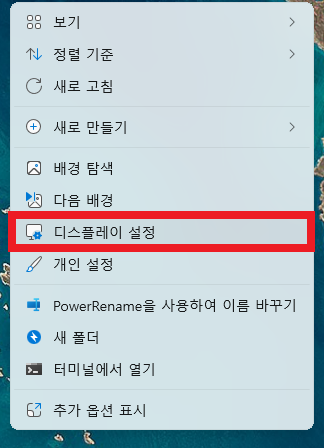
바탕화면 우클릭 후 디스플레이 설정 클릭 - 디스플레이 설정 창에서 스크롤을 중간쯤으로 내려 '관련 설정' 카테고리 아래에 있는 고급 디스플레이 항목을 찾아 클릭합니다.
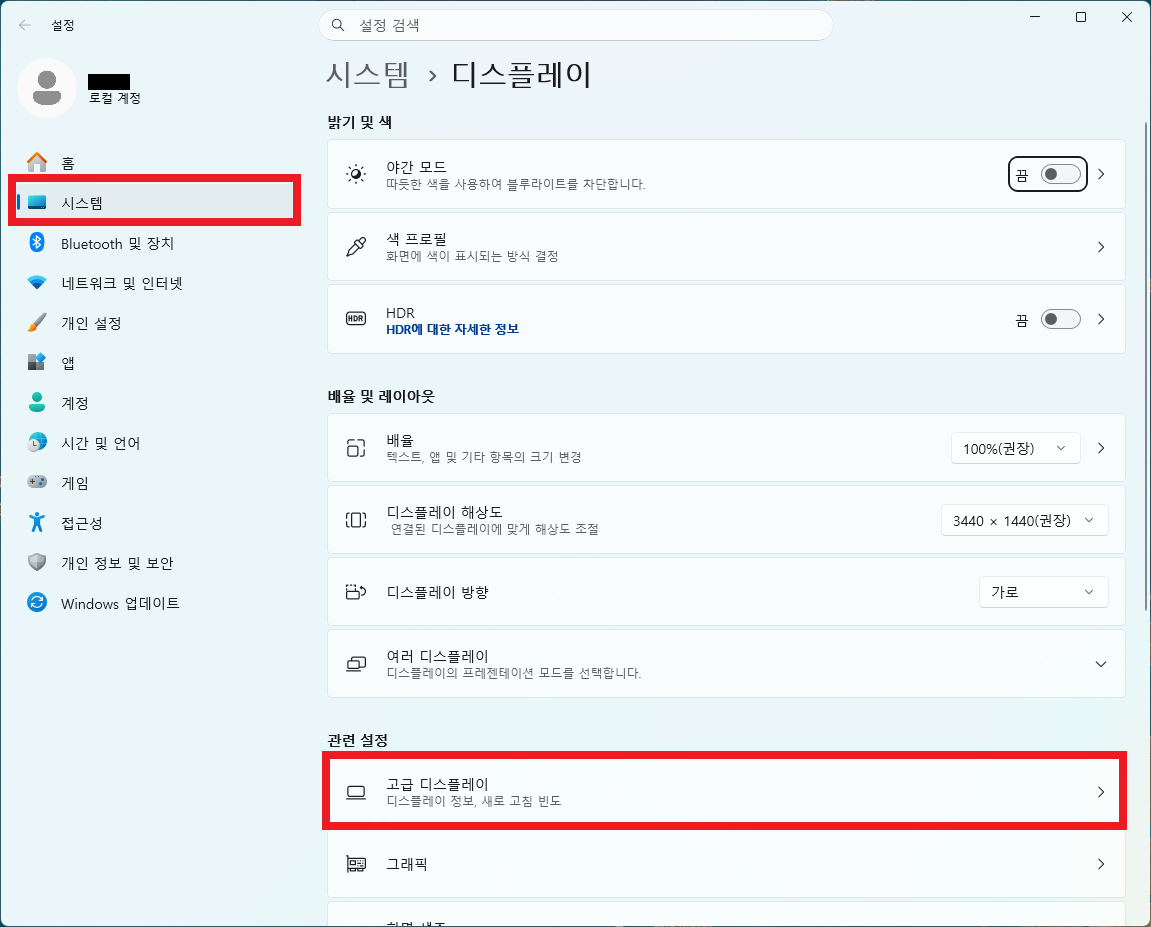
고급 디스플레이 항목 클릭 - 화면 최상단의 '디스플레이 선택' 드롭다운 메뉴에서 본인이 설정을 변경하고자 하는 모니터 번호가 맞게 선택되어 있는지 먼저 확인합니다. (듀얼 모니터일 경우 필수 확인)
- 아래쪽 '새로 고침 빈도 선택' 우측에 있는 드롭다운 메뉴를 클릭합니다. 기본 60Hz로 되어 있는 것을 클릭하여 모니터가 지원하는 가장 높은 수치(예: 120.00Hz, 144.00Hz)로 선택하여 줍니다.
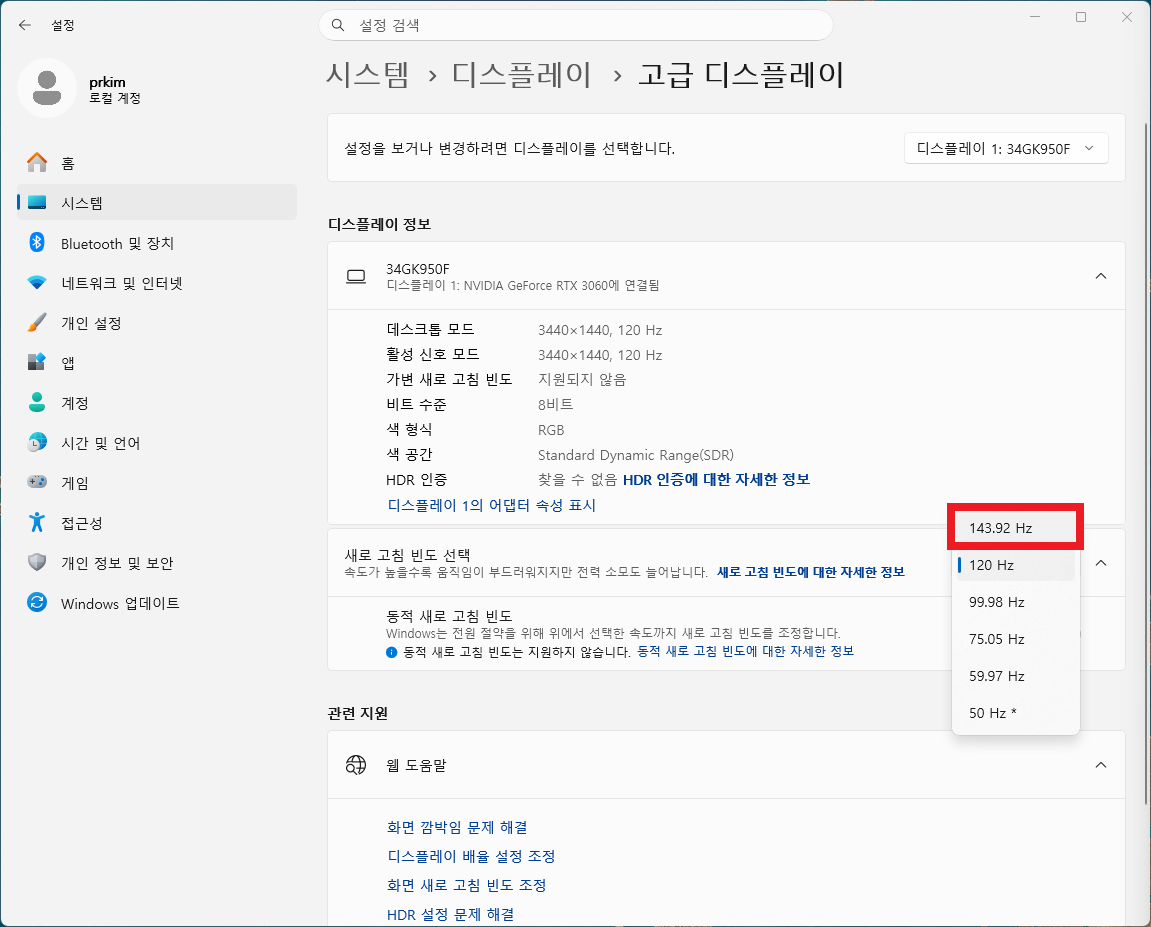
새로 고침 빈도 선택의 우측 드롭다운 메뉴를 클릭해 원하는 주사율 설정 - 화면이 1~2초간 깜빡인 뒤 '이 디스플레이 설정을 유지하시겠습니까?'라는 팝업 창이 뜨면 변경 내용 유지 버튼을 클릭하여 확정합니다.
144Hz 옵션 자체가 뜨지 않거나 모니터 신호가 끊길 때 (증상별 대처 분기)
위에서 안내해 드린 메뉴를 통해 60hz 해제를 시도했음에도 불구하고, 드롭다운 메뉴에 60Hz만 달랑 표시되거나 높은 Hz를 선택하는 순간 화면이 완전히 새까맣게 변하며 먹통이 되는(No Signal) 증상이 발생하는 경우가 비일비재합니다. 이는 윈도우 설정의 문제가 아니라, 외부적인 물리 케이블 한계나 그래픽 드라이버의 결함일 확률이 99%입니다. 아래 3가지 구체적인 에러 상황별 대처법을 통해 병목 구간을 시원하게 뚫어보십시오.
증상 A — 메뉴를 열었는데 최고 주사율이 60Hz까지만 뜨고 144Hz 옵션 자체가 증발했을 때
분명히 박스에 144Hz라고 크게 적힌 비싼 게이밍 모니터를 샀는데, 윈도우 설정 창에는 60Hz 이상의 숫자가 아예 뜨지 않는 가장 흔하고 당황스러운 케이스입니다. 십중팔구는 본체 그래픽카드와 모니터를 연결하는 '케이블의 전송 대역폭 부족'이 원인입니다. 모니터를 샀을 때 박스에 기본 동봉되어 있던 구형 HDMI 케이블(버전 1.4 이하)을 사용하셨다면 고주사율 데이터 전송이 불가능합니다. 그래픽카드 단자를 확인하신 뒤, 고대역폭 전송을 완벽하게 지원하는 DP(DisplayPort) 1.2 또는 1.4 버전 이상의 케이블을 따로 구매하셔서 꽂아주셔야만 윈도우에 144Hz 옵션이 기적처럼 활성화됩니다.
증상 B — 144Hz를 선택하는 순간 모니터 화면이 10초 넘게 깜빡이거나 아예 '신호 없음'으로 꺼질 때
옵션이 떠서 144Hz로 변경 버튼을 눌렀는데 화면이 지지직거리며 노이즈(깜빡임)가 생기거나 신호 자체가 끊겨버리는 치명적인 블랙아웃 증상입니다. 이 경우 윈도우는 약 15초 정도 기다렸다가 사용자가 확인 버튼을 누르지 않으면 자동으로 이전 60Hz 상태로 화면을 롤백(되돌림) 시켜주므로 당황하지 마시고 잠시 기다리시면 됩니다. 원인은 외장 그래픽카드(NVIDIA, AMD)의 드라이버가 충돌했거나 꼬였기 때문입니다. 키보드의 Win+X를 눌러 '장치 관리자'를 켠 뒤, 디스플레이 어댑터에서 현재 그래픽 드라이버를 완전히 삭제(DDU 프로그램 사용 권장)하고, NVIDIA 또는 AMD 공식 홈페이지에서 최신 버전의 그래픽 드라이버를 새로 다운받아 클린 설치(재설치)를 해주시면 대다수의 블랙아웃 버그가 해결됩니다.
증상 C — 노트북에 외부 듀얼 모니터를 연결했는데 외부 모니터만 주사율이 30Hz로 뚝 떨어질 때
게이밍 노트북이나 울트라북에 USB-C 타입 허브(동글)를 꽂아 외부 모니터를 연결했는데, 노트북 화면은 144Hz로 부드럽지만 외부 모니터는 마우스가 뚝뚝 끊기는 30Hz나 60Hz로 강제 고정되는 증상입니다. 노트북 본체에 달린 다이렉트 HDMI 포트가 아닌, 만원~이만 원짜리 저가형 멀티 허브 단자를 통해 모니터를 연결하게 되면 허브 기판 자체의 대역폭 한계로 인해 데이터가 병목 되어 주사율이 반토막 나버립니다. 이 문제를 해결하려면 고가의 '썬더볼트 4(Thunderbolt 4) 독'을 별도 구매하거나, 노트북 본체에 직결된 HDMI 2.0 이상의 포트(또는 Mini DP 포트)에 모니터 케이블을 다이렉트로 바로 꽂아주셔야만 외부 모니터도 본래의 144Hz 스펙을 100% 발휘할 수 있습니다.
정리
지금까지 윈도우 11 운영체제 환경에서 윈도우 11 화면 재생률 설정을 위한 완벽한 세팅 경로와, 옵션이 증발하거나 화면이 꺼지는 대표적인 물리적 하드웨어 트러블 현상과 그 해결책까지 아주 깊이 있게 파헤쳐 보았습니다. 비싼 돈을 지불하고 고성능 게이밍 모니터를 구매하셨다면, 박스를 뜯자마자 가장 먼저 오늘 안내해 드린 설정 앱 > 시스템 > 디스플레이 > 고급 디스플레이 메뉴로 달려가 144Hz 이상의 숫자가 제대로 표기되고 적용되는지 반드시 검수하셔야 합니다. 케이블 교체나 드라이버 재설치를 통해 봉인된 프레임을 해제하고, 눈이 편안하고 적에게 0.1초 먼저 반응할 수 있는 쾌적하고 완벽한 데스크톱 환경을 유지해 보시길 강력히 권장해 드립니다.
'시스템 설정 및 최적화' 카테고리의 다른 글
| 윈도우 11 고정키 끄는 2가지 방법 (쉬프트 연속 5번 · 삐소리 해제) (0) | 2026.11.01 |
|---|---|
| 윈도우 11 마우스 커서 크기 변경 3가지 방법 (포인터 색상 · 화살표 조절) (0) | 2026.11.01 |
| 윈도우 11 터치 키보드 끄기 2가지 방법 (화면 키보드 없애기 · 가상 키보드 비활성화) (0) | 2026.11.01 |
| 윈도우 11 디스플레이 배율 설정 3가지 (화면 배율 변경 · 글자 크기 키우기) (0) | 2026.10.08 |
| 윈도우 11 알림 끄기 3가지 방법 (팝업 알림 차단 · 집중 지원 설정) (0) | 2026.10.08 |


