"깜빡이는 커서만 30분째..." 기획서 백지 공포증, AI로 돌파하기
신규 프로젝트 기획안이나 경쟁사 분석 리포트를 작성하라는 지시를 받으면, 빈 워드(Word) 창이나 파워포인트 슬라이드를 띄워놓고 막막함에 한숨부터 쉬게 됩니다. 목차를 어떻게 잡아야 할지, 어떤 프레임워크를 써야 할지 고민하다 보면 정작 중요한 '내용'을 채우기도 전에 진이 다 빠져버리죠.
기획서 작성 시간의 70%는 '구조(뼈대)'를 잡는 데 소모됩니다. 만약 내가 분석하고 싶은 경쟁사의 홈페이지나 기사만 띄워두면, AI가 알아서 내용을 읽고 완벽한 비즈니스 프레임워크(SWOT, 3C 등)에 맞춰 보고서 목차와 초안을 짜준다면 어떨까요?
오늘은 별도의 유료 AI 서비스 결제 없이, 윈도우 10/11 기본 브라우저인 마이크로소프트 엣지(Edge)와 코파일럿(Copilot)을 활용해 단 1분 만에 전문가 수준의 기획서 뼈대를 완성하는 실전 워크플로우를 공개합니다.
1단계: 엣지(Edge) 브라우저의 '웹 문맥 읽기' 기능 켜기
챗GPT 같은 일반 AI에 "A 경쟁사를 분석해 줘"라고 하면, 과거의 데이터나 사실이 아닌 내용(할루시네이션)을 지어낼 확률이 높습니다. 정확한 분석을 위해서는 AI에게 분석할 타겟(현재 띄워진 웹페이지)을 명확히 쥐여주어야 합니다.
웹 페이지 분석 세팅법
- 윈도우 기본 브라우저인 Microsoft Edge를 실행합니다.
- 분석하고 싶은 경쟁사의 공식 홈페이지, 신제품 소개 페이지, 또는 관련 뉴스 기사 화면을 엽니다.
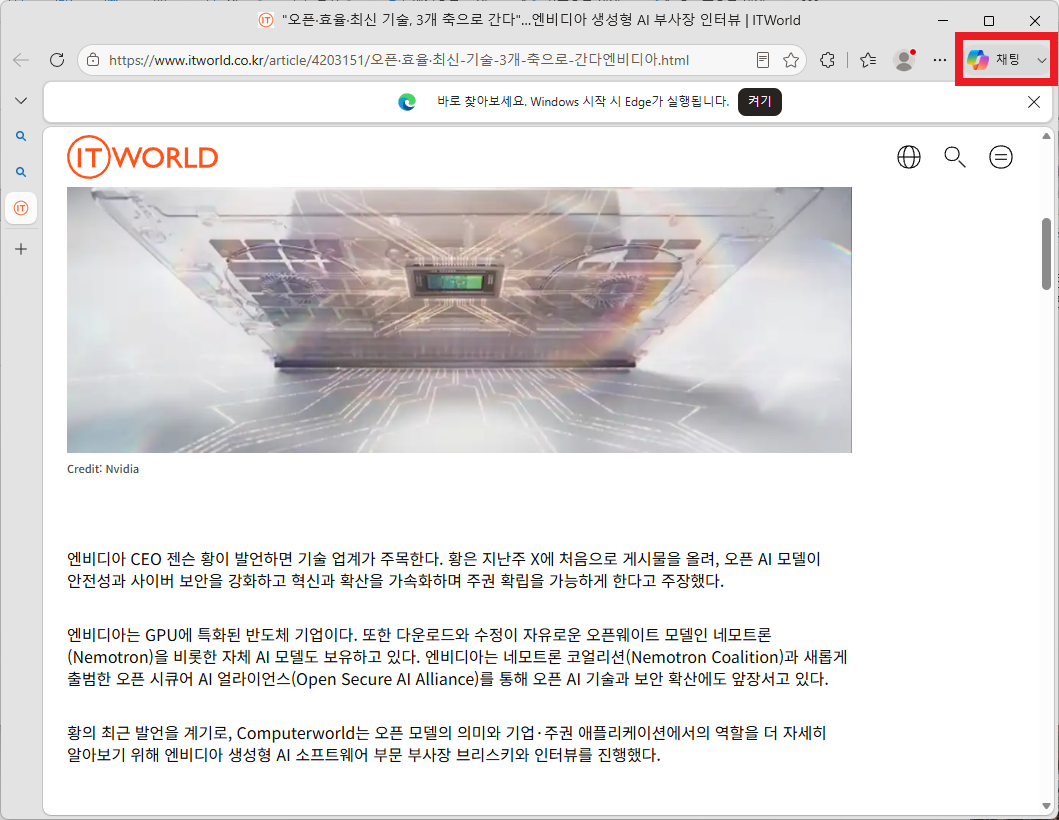
엔비디아 관련 뉴스 기사 화면 - 브라우저 우측 상단에 있는 파란색 Copilot 아이콘을 클릭하여 사이드바를 엽니다.
- *필수 체크: 코파일럿 채팅창 상단이나 설정에서 [이 페이지에 대한 액세스 허용] 옵션이 켜져 있는지 확인하세요. 이 기능이 켜져 있어야 AI가 지금 내가 보고 있는 화면을 읽을 수 있습니다.
2단계: 프레임워크 프롬프트로 보고서 뼈대 추출하기
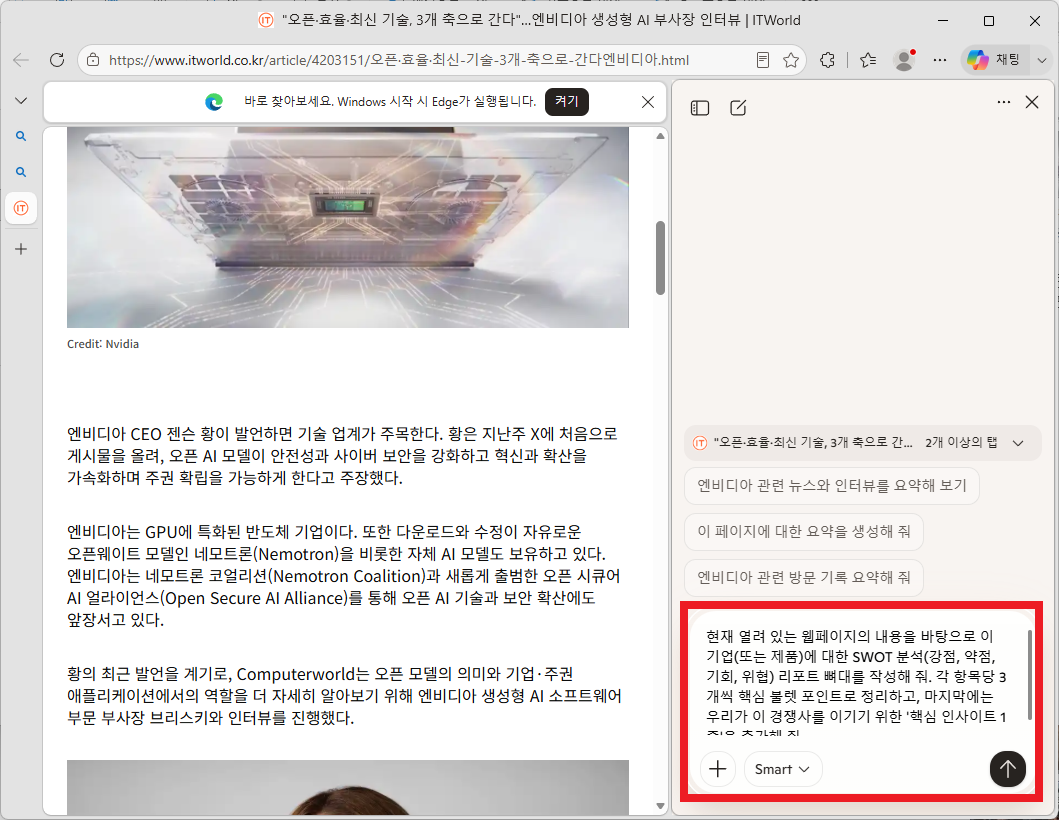
경쟁사 페이지를 띄워두고 코파일럿 사이드바를 열었다면, 이제 "요약해 줘" 같은 단순한 명령 대신 비즈니스 프레임워크를 적용한 정교한 프롬프트를 입력할 차례입니다.
- SWOT 분석 프롬프트 (복사해서 사용하세요):
"현재 열려 있는 웹페이지의 내용을 바탕으로 이 기업(또는 제품)에 대한 SWOT 분석(강점, 약점, 기회, 위협) 리포트 뼈대를 작성해 줘. 각 항목당 3개씩 핵심 불렛 포인트로 정리하고, 마지막에는 우리가 이 경쟁사를 이기기 위한 '핵심 인사이트 1줄'을 추가해 줘."
- 목차(Index) 추출 프롬프트:
"현재 열려 있는 기사와 데이터를 참고하여, 상무님께 보고할 '경쟁사 동향 및 대응 전략 리포트'의 목차(Index)를 기획해 줘. 서론-본론-결론 구조로 대분류, 중분류까지 논리적으로 나누어 작성해 줘."
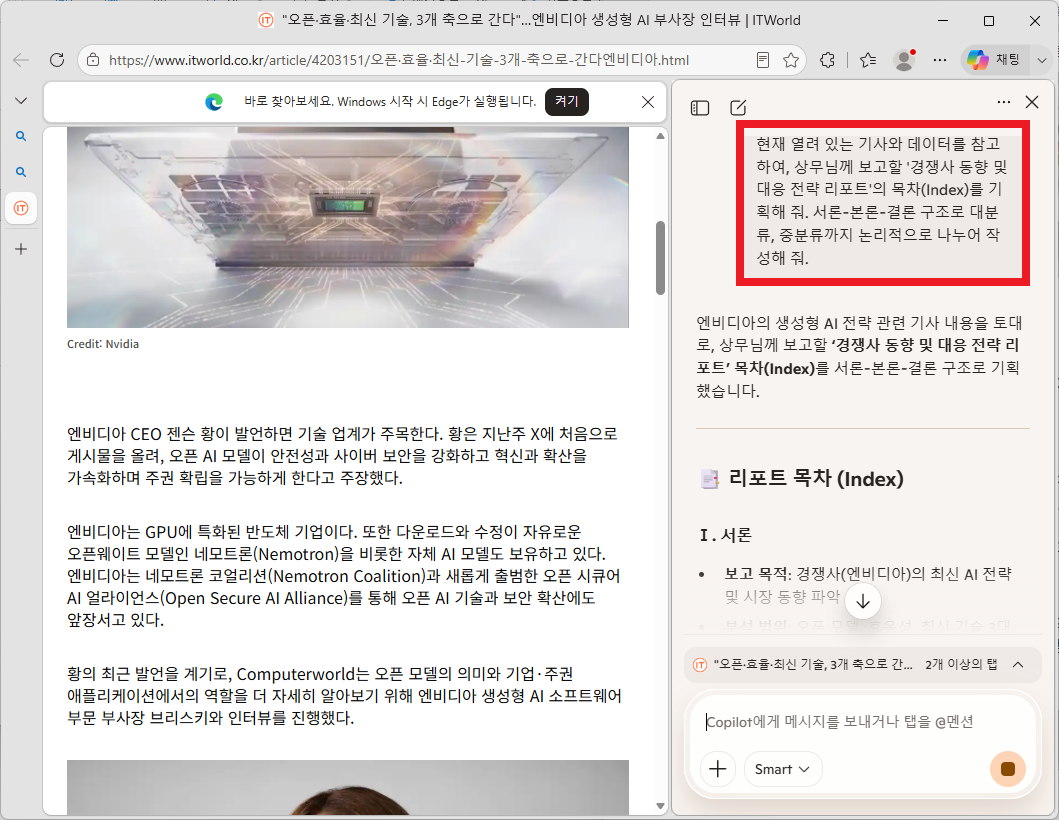
코파일럿은 내가 현재 보고 있는 '최신/정확한 데이터'를 바탕으로 순식간에 구조화된 기획서 뼈대를 뽑아냅니다. 이제 이 뼈대를 복사하여 살(상세 내용)만 붙이면 보고서가 완성됩니다.
💡 [생산성 부스터] 텍스트 뼈대를 상사에게 보고할 '시각 자료'로 바꾸고 싶다면?
코파일럿이 훌륭한 목차와 SWOT 분석 뼈대를 짜주었지만, 줄글로 된 텍스트만 덜렁 들고 회의실에 들어갈 수는 없습니다.
방금 AI가 짜준 텍스트 구조를 단 1초 만에 화려하고 논리적인 '마인드맵(Mind Map)' 그래픽으로 자동 변환하여 시각화하는 비법을 알고 계시나요? 백지 공포증을 완전히 끝내버릴 궁극의 브레인스토밍 연계 워크플로우를 아래 포스팅에서 확인해 보세요.
3단계: 내부망(PDF, 로컬 문서) 자료 분석하기
경쟁사 홈페이지뿐만 아니라, 외부로 유출하면 안 되는 우리 회사의 내부 PDF 리포트나 과거 워드 문서를 기반으로 새로운 기획서를 짜야 할 때도 엣지 브라우저는 최고의 도구입니다.
- 내 PC 바탕화면에 있는 PDF 파일이나 텍스트 문서를 마우스로 드래그하여 엣지(Edge) 브라우저 창 안으로 던져 넣습니다.
- 엣지 브라우저에서 해당 로컬 파일이 열리면, 똑같이 우측 코파일럿 사이드바를 켭니다.
- "현재 열려 있는 이 50페이지짜리 PDF 사업 계획서에서, '마케팅 예산' 부분만 찾아서 내년도 예산 기획서 초안을 잡아줘."라고 명령합니다.
코파일럿은 브라우저에 표시된 파일이라면 그것이 웹사이트든, 내 컴퓨터 안에만 있는 오프라인 PDF 문서든 가리지 않고 완벽하게 내용을 인식하여 요약과 기획을 수행합니다.
자주 묻는 질문 (FAQ)
Q1. 크롬(Chrome) 브라우저에서는 이 기능을 쓸 수 없나요?
A1. 크롬에서도 챗GPT나 제미나이(Gemini) 웹사이트를 띄워 분석을 요청할 수는 있지만, "현재 내가 보고 있는 웹페이지를 통째로 읽어라"라는 강력한 브라우저 통합 맥락 인식 기능은 마이크로소프트 엣지 + 코파일럿 조합에서만 매끄럽게 작동합니다. 기획서 뼈대를 잡을 때만큼은 엣지 브라우저를 적극 활용하시길 권장합니다.
Q2. 코파일럿이 추출한 뼈대를 바로 워드나 파워포인트로 옮길 수 있나요?
A2. 네, 코파일럿이 답변을 완료하면 답변 상단 또는 하단에 있는 '복사(Copy)' 아이콘을 클릭하여 워드에 붙여넣을 수 있습니다. 또한 답변 창 아래의 '내보내기(Export)' 버튼을 클릭하면 한 번의 클릭으로 완벽한 서식이 적용된 Word 문서나 PDF 파일로 즉시 다운로드할 수도 있습니다.
Q3. 사내 기밀 문서를 브라우저에 띄워서 AI에게 읽혀도 보안상 안전한가요?
A3. 회사에서 지급한 '기업용 계정(Copilot with Commercial Data Protection)'으로 로그인된 엣지 브라우저라면 프롬프트와 분석 데이터가 AI 학습에 절대 저장되지 않으므로 안전합니다. (채팅창 위에 초록색 방패 마크가 뜹니다.) 하지만 개인 무료 계정을 사용 중이라면, 분석은 시키되 문서 내의 중요 기밀(고객 이름, 정확한 매출액, 프로젝트명)은 가명으로 마스킹 처리한 후 올리는 것이 안전합니다.
마무리
훌륭한 기획자는 무에서 유를 창조하는 사람이 아니라, 흩어져 있는 재료들을 모아 가장 논리적인 구조로 조립하는 사람입니다. 빈 화면과 깜빡이는 커서를 보며 두통을 앓는 시간은 이제 끝났습니다.
윈도우에 엣지 브라우저만 켜져 있다면, 여러분 곁에는 전 세계의 경영 프레임워크를 꿰뚫고 있는 똑똑한 수석 컨설턴트가 24시간 대기하고 있는 셈입니다. 오늘 당장 분석해야 할 타겟 사이트를 열고, 코파일럿에게 첫 번째 뼈대 작성을 지시해 보세요. 여러분의 퇴근 시간이 최소 2시간은 앞당겨질 것입니다.
'AI 활용' 카테고리의 다른 글
| [윈도우10/11] 영어 이메일 스트레스 끝! AI가 내 말투로 영문 비즈니스 메일 써주는 법 (0) | 2026.06.21 |
|---|---|
| [윈도우10/11] 흩어진 아이디어 정리: AI 마인드맵 도구로 브레인스토밍 시각화 (0) | 2026.06.19 |
| [윈도우10/11] 복잡한 폴더 정리, AI가 추천하는 직장인 최적화 디렉토리 구조 (0) | 2026.06.19 |
| [윈도우10/11] AI 보이스로 프레젠테이션(PPT) 더빙 입히기: 무료 TTS 도구 활용 (1) | 2026.06.18 |
| [윈도우10/11] 회의록 요약의 끝판왕: 클로바노트와 코파일럿 연계 워크플로우 (0) | 2026.06.18 |


