"제목: 안녕하세요..."에서 멈춘 당신을 위한 AI 구원 투수
비즈니스 메일은 단순한 정보 전달을 넘어, 상대방과의 예의와 적절한 톤앤매너가 핵심입니다. 하지만 매번 '적절한 표현'을 찾느라 10분, 20분씩 시간을 쓰고 있다면 이미 업무 효율은 바닥을 치고 있는 셈입니다.
이제는 윈도우 우측 하단에 상주하는 코파일럿(Copilot)에게 가벼운 상황만 설명하세요.
필자가 직접 테스트해 본 결과, 코파일럿은 단순한 문장 작성을 넘어 상황에 맞는 비즈니스 용어 선택과 구조화된 본문을 순식간에 뽑아내 줍니다.
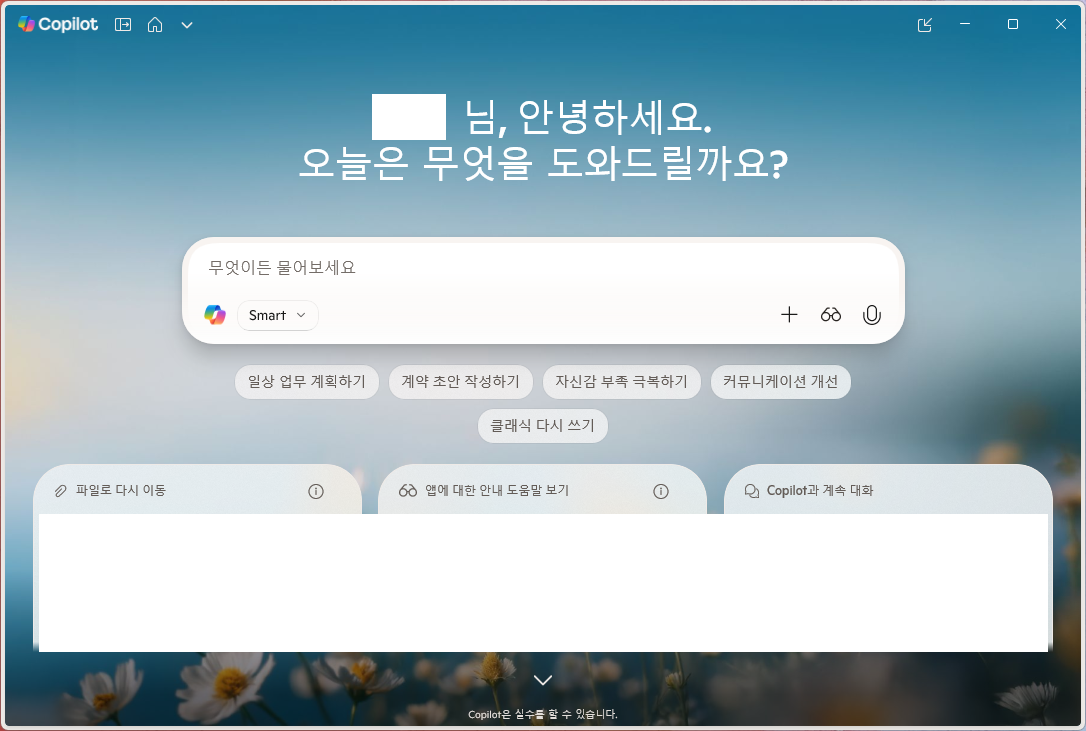
1. 코파일럿 실행 및 이메일 전용 모드 활용하기
윈도우 10/11 사용자라면 별도의 웹사이트 접속 없이 즉시 코파일럿을 호출할 수 있습니다.
- 단축키: 키보드에서 Windows + C를 누릅니다.
- 대화 스타일 선택: 이메일 작성을 위해서는 'Smart' 스타일을 추천합니다. 논리적이고 정중한 표현이 더 많이 포함됩니다.
- 준비 완료: 채팅창에 메일의 핵심 내용만 '키워드' 중심으로 입력할 준비를 합니다.
2. 실패 없는 이메일 작성 프롬프트(Prompt) 공식
단순히 "메일 써줘"라고 하기보다, 아래의 공식을 활용하면 3초 만에 바로 복사해서 쓸 수 있는 퀄리티가 나옵니다.
[공식] 대상 + 상황 + 요청사항 + 말투
- 사례 1 (협력사 미팅 요청): "협력사 팀장님께 다음 주 화요일 오후 2시에 프로젝트 진행 상황 공유를 위한 미팅을 제안하는 메일을 정중하게 작성해줘."
- 사례 2 (보고서 제출 지연 사과): "부장님께 데이터 분석 서버 이슈로 인해 주간 보고서 제출이 오늘 오후 4시로 2시간 정도 지연될 것 같다고 죄송한 마음을 담아 써줘."
- 사례 3 (영문 메일 작성): "해외 파트너사에게 VLM 모델 성능 테스트 결과가 만족스럽다는 내용과 함께 최종 승인을 요청하는 영문 메일을 비즈니스 격식에 맞춰 작성해줘."

3. 전문가용: 파이썬을 이용한 대량 메일 자동화와의 연계
필자처럼 파이썬을 업무에 활용하는 분들이라면, 코파일럿으로 작성한 '템플릿'을 파이썬 스크립트에 이식하여 수백 명에게 개인화된 메일을 자동으로 보내는 시스템을 구축할 수 있습니다.
예를 들어, 코파일럿이 작성해 준 정중한 감사 메일 문구에 {고객명}, {구매상품}과 같은 변수만 설정하여 파이썬 smtplib 라이브러리로 전송하면, 단순 반복 업무는 완벽하게 사라집니다. 이러한 자동화가 바로 필자가 추구하는 '진정한 업무 효율'입니다.
자주 묻는 질문 (FAQ)
Q1. 코파일럿이 쓴 내용을 그대로 믿어도 될까요?
A1. AI는 가끔 사실관계(날짜, 시간 등)에서 오차를 낼 수 있습니다. 복사 후 날짜와 시간은 반드시 한 번 더 확인하는 절차를 거치세요. 하지만 문장의 흐름과 표현력은 이미 프로 직장인 수준입니다.
Q2. 기업 기밀이 유출될까 봐 걱정됩니다.
A2. 필자가 이전에 포스팅한 [로컬 LLM 설치 가이드]를 기억하시나요? 극도로 민감한 기밀 사항이라면 온라인 AI보다는 개인 PC 내에서만 작동하는 로컬 AI를 활용하는 것이 안전합니다.
Q3. 윈도우 10에서도 똑같이 쓸 수 있나요?
A3. 네, 최근 업데이트를 통해 윈도우 10에서도 작업표시줄의 코파일럿 아이콘을 통해 동일한 기능을 사용할 수 있습니다. 만약 보이지 않는다면 윈도우 업데이트를 최신으로 진행해 보세요.
마무리
이제는 이메일 작성이라는 '작업'이 아닌, 어떤 내용을 전달할지에 대한 '전략'에 더 많은 시간을 쏟아야 할 때입니다.
오늘 알려드린 코파일럿 활용법을 통해 지루한 타이핑 업무에서 해방되어 보세요.
여러분의 쾌적한 비즈니스 라이프를 필자가 항상 응원합니다.
'AI 활용' 카테고리의 다른 글
| [윈도우10/11] 저작권 걱정 없는 고화질 이미지 구하기: 무료 사이트 vs 코파일럿 생성 비교 (0) | 2026.04.11 |
|---|---|
| [윈도우10/11] 영어 PDF 문서 통째로 번역하기: AI 도구로 레이아웃 깨짐 없이 한글로 바꾸는 법 (0) | 2026.04.10 |
| [윈도우10/11] 긴 뉴스 기사 한 줄 요약하기: 브라우저 AI 기능을 활용한 빠른 정보 습득 팁 (0) | 2026.04.05 |
| [윈도우10/11] 화질 낮은 옛날 사진 되살리기: 설치 없이 웹 브라우저 AI로 사진 선명하게 만드는 법 (0) | 2026.04.05 |
| [윈도우10/11] 복잡한 표 이미지, 바로 엑셀로 변환하는 가장 스마트한 방법 (AI 도구 활용) (0) | 2026.03.25 |


