"은행 사이트 접속할 필요 없어요" 공동인증서 1분 만에 완벽 백업하기
새 노트북을 샀거나 컴퓨터를 포맷한 후 가장 막막한 순간은 언제일까요? 바로 연말정산이나 은행 이체를 하려는데 '공동인증서(구 공인인증서)'가 없다는 알림을 받을 때입니다.
인증서를 옮기기 위해 은행 웹사이트에 들어가면, 정체 모를 보안 프로그램을 3~4개씩 강제로 설치해야 하고 복잡한 '스마트폰 복사' 과정을 거치다 결국 혈압만 오르기 십상입니다.
하지만 윈도우의 파일 구조를 조금만 이해하면 이런 헛고생을 할 필요가 없습니다. 내 PC 어딘가에 숨어있는 'NPKI'라는 이름의 마스터 폴더 하나만 USB에 그대로 복사해 두면, 전 세계 어떤 윈도우 PC에서든 1초 만에 내 인증서를 부활시킬 수 있기 때문입니다. 오늘은 보안 프로그램 설치 없이 가장 빠르고 안전하게 금융 인증서를 백업하고 복원하는 수동 복사 비법을 알려드립니다.
1단계: 꼭꼭 숨어있는 'NPKI' 폴더 단숨에 찾기
윈도우는 보안을 위해 공동인증서가 담긴 폴더를 일반 사용자의 눈에 띄지 않는 깊숙한 '숨김 폴더' 경로에 저장해 둡니다. 일일이 내 컴퓨터를 클릭해서 찾아 들어가려면 숨김 파일 보기 설정까지 켜야 하므로 매우 번거롭습니다. 대신 '실행창 명령어'를 사용하면 1초 만에 목적지에 도착할 수 있습니다.
실행창 1초 진입 절차
1. 키보드 좌측 하단의 [Windows 로고 키] + [R]을 동시에 눌러 '실행' 창을 띄웁니다.
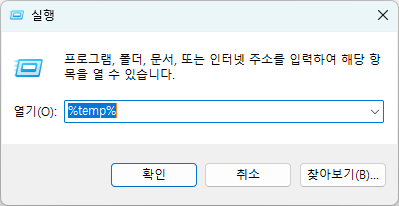
2. 입력창에 %userprofile%\appdata\locallow 라고 정확히 띄어쓰기 없이 입력하고 엔터를 칩니다.

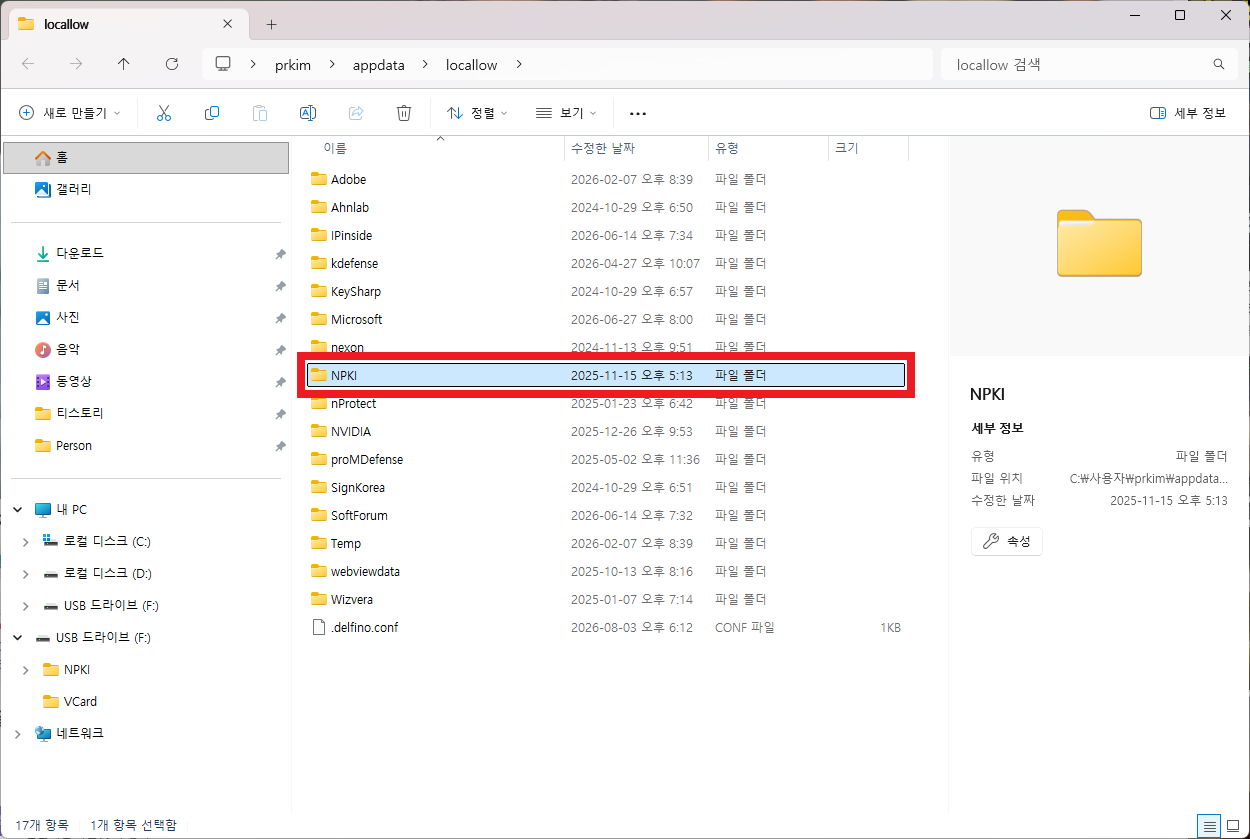
3. 새로운 폴더 창이 열리면, 목록 중에서 'NPKI'라는 이름의 폴더를 찾습니다. (이 폴더 안에 여러분이 발급받은 모든 은행/증권사의 인증서가 암호화되어 들어있습니다.)
4. 해당 NPKI 폴더 자체를 마우스 우클릭하여 [복사](또는 Ctrl+C) 합니다. (폴더 안으로 들어갈 필요 없이 겉면의 NPKI 폴더를 통째로 복사해야 합니다.)
💡 [보안 필수 팁] 이 USB를 잃어버리면 내 전 재산이 털리는 거 아닌가요?
NPKI 폴더를 USB에 담아 다니는 것은 매우 편리하지만, 분실 시 해킹의 위험이 커집니다. 인증서 비밀번호가 걸려있긴 하지만 안심할 수는 없죠.
만약 이 USB를 주운 사람이 컴퓨터에 꽂아도 비밀번호를 모르면 아예 열어볼 수조차 없게 만드는 '가상 금고(VHD) 및 암호화' 기술을 적용해 둔다면 어떨까요? 랜섬웨어도 뚫지 못하는 철벽 방어 폴더 세팅법을 아래 포스팅에서 반드시 확인해 두세요.
2단계: USB 최상단 경로에 붙여넣기 (매우 중요)
복사한 NPKI 폴더를 백업할 USB 메모리에 붙여넣기 할 때 가장 주의해야 할 점은 '폴더의 위치'입니다.
- 준비한 USB 드라이브(예: D 드라이브 또는 E 드라이브)를 엽니다.
- 어떤 하위 폴더에도 들어가지 말고, USB를 열자마자 보이는 가장 첫 화면(최상단 루트 경로)에 NPKI 폴더를 그대로 [붙여넣기] 합니다.
- ※ 주의: 만약 '내 인증서 모음' 같은 새 폴더를 만들고 그 안에 NPKI를 넣으면, 은행 웹사이트에서 USB를 스캔할 때 인증서를 절대 인식하지 못합니다. 반드시 USB 최상단에 NPKI 폴더가 노출되어 있어야 합니다.
3단계: 새 PC나 포맷한 컴퓨터에 인증서 복원하기
이제 백업해 둔 USB만 있으면, 윈도우가 새로 깔린 어떤 컴퓨터에서든 1분 만에 은행 업무를 볼 수 있습니다.
- 인증서를 설치할 새 PC에 USB를 꽂습니다.
- USB에 있는 NPKI 폴더를 마우스 우클릭하여 [복사]합니다.
- 새 PC에서 [Windows 키 + R]을 눌러 실행창을 띄우고, 똑같이
%userprofile%\appdata\locallow를 입력하여 이동합니다. - 열린 LocalLow 폴더 빈 공간에 마우스 우클릭 후 [붙여넣기]를 누릅니다.
- 이제 은행 사이트에 접속해 로그인 화면을 띄워보세요. 하드디스크(C드라이브) 목록에 내 인증서가 마법처럼 부활해 있는 것을 확인할 수 있습니다.
자주 묻는 질문 (FAQ)
Q1. 국민은행에서 발급받은 건데, 이렇게 복사해도 신한은행이나 우리은행에서 쓸 수 있나요?
A1. 네, 완벽하게 호환됩니다. NPKI 폴더 안에는 은행별 고유 서명이 아닌 '국가 공인 암호화 키'가 들어있습니다. 이 폴더 하나만 복사해 두면 타행 공인인증서 등록 과정만 거친 후 모든 은행과 증권사, 국세청 홈택스에서 동일하게 사용할 수 있습니다.
Q2. 복원할 때 이미 LocalLow 폴더 안에 NPKI 폴더가 존재한다고 덮어쓸 거냐고 묻습니다.
A2. '예(덮어쓰기)'를 누르셔도 됩니다. 기존 PC에 가족의 다른 인증서가 있었다면, 윈도우가 알아서 파일들을 병합(Merge)해 줍니다. 덮어쓰기를 완료하면 기존 가족의 인증서와 방금 USB에서 복사해 온 내 인증서가 로그인 창에 나란히 두 개 모두 표시됩니다.
Q3. 금융인증서(클라우드 기반)도 이 방법으로 백업해야 하나요?
A3. 아닙니다. 최근 도입된 6자리 비밀번호 기반의 '금융인증서'는 내 PC나 USB가 아닌 금융결제원의 안전한 클라우드 서버에 저장됩니다. 따라서 별도로 폴더를 복사하거나 백업할 필요 없이, 이름과 휴대폰 번호 인증만으로 어디서든 불러와 사용할 수 있습니다. 본 포스팅의 방법은 기존 하드디스크 저장 방식인 '공동인증서'에만 해당합니다.
마무리
IT 기술이 아무리 발전해도 여전히 우리를 가장 피곤하게 만드는 것은 덕지덕지 붙어있는 금융 보안 프로그램들입니다. 인증서 하나를 옮기기 위해 키보드 보안, 방화벽, 백신을 강제로 설치하다 보면 PC는 어느새 쓰레기장으로 변해버리죠.
오늘 알려드린 'NPKI 폴더 수동 복사' 방법은 이러한 모든 스트레스를 원천 차단하는 가장 깔끔하고 프로페셔널한 솔루션입니다. 지금 당장 여러분의 소중한 NPKI 폴더를 안전한 USB에 백업해 두세요. 포맷의 두려움이 사라지고, 언제 어디서든 자신 있게 PC를 세팅할 수 있을 것입니다.
'보안 및 개인정보 보호' 카테고리의 다른 글
| 윈도우 11 비밀번호 없이 로그인 설정하는 방법 (윈도우11 자동로그인 · 암호 없이 로그인) (0) | 2026.08.16 |
|---|---|
| [윈도우10/11] 랜섬웨어 감염 직후 행동 수칙: 랜선 뽑기부터 파일 암호화 방어까지 (0) | 2026.08.09 |
| [윈도우10/11] 뱅킹 보안 프로그램으로 인한 PC 느려짐, '윈도우 샌드박스'로 완벽 격리하는 법 (0) | 2026.03.25 |
| [윈도우10/11] 내 자산 정보를 안전하게: 중요 금융 문서 암호화 및 비공개 폴더 관리 전략 (0) | 2026.03.24 |
| [윈도우10/11] 개인정보보호와 프라이버시의 차이, 윈도우에서의 적용 (0) | 2025.09.24 |


