"미장 개장 시간이 언제였지?" 투자자에게 시간은 곧 돈입니다
서머타임(일광절약시간제)이 적용된 줄 모르고 밤 10시 반에 열리는 뉴욕 증시(미장) 개장 시간을 놓쳐본 적 있으신가요? 혹은 비트코인 변동성이 가장 커지는 런던장이나 미국장 오픈 시간을 계산하느라 매번 스마트폰의 세계 시계 앱을 켜시지는 않나요?
글로벌 매크로 경제의 흐름을 타야 하는 주식 및 코인 트레이더에게, 주요 국가의 현재 시간을 직관적으로 파악하는 것은 전쟁터의 나침반과도 같습니다.
HTS(홈트레이딩시스템) 창 옆에 뉴욕, 런던, 도쿄의 시간을 항상 띄워둘 수 있다면 어떨까요? 오늘은 별도의 유료 프로그램 없이 윈도우 10/11 기본 기능과 초경량 무료 위젯을 활용해, 내 모니터 바탕화면을 글로벌 트레이딩 데스크로 탈바꿈시키는 '다중 세계 시계 세팅법'을 공개합니다.
1단계: 무설치, 가장 가벼운 '작업 표시줄 팝업 시계' 추가
바탕화면을 가리는 것이 싫다면, 윈도우 우측 하단의 시계를 클릭했을 때 다른 나라의 시간이 함께 표시되도록 설정하는 것이 가장 깔끔합니다. 윈도우는 기본적으로 최대 2개의 추가 세계 시계를 지원합니다.
추가 시계 설정 절차
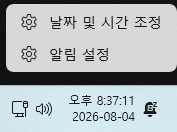
1. 바탕화면 우측 하단의 날짜/시간 표시 영역을 마우스 우클릭한 후, [날짜 및 시간 조정]을 클릭합니다.
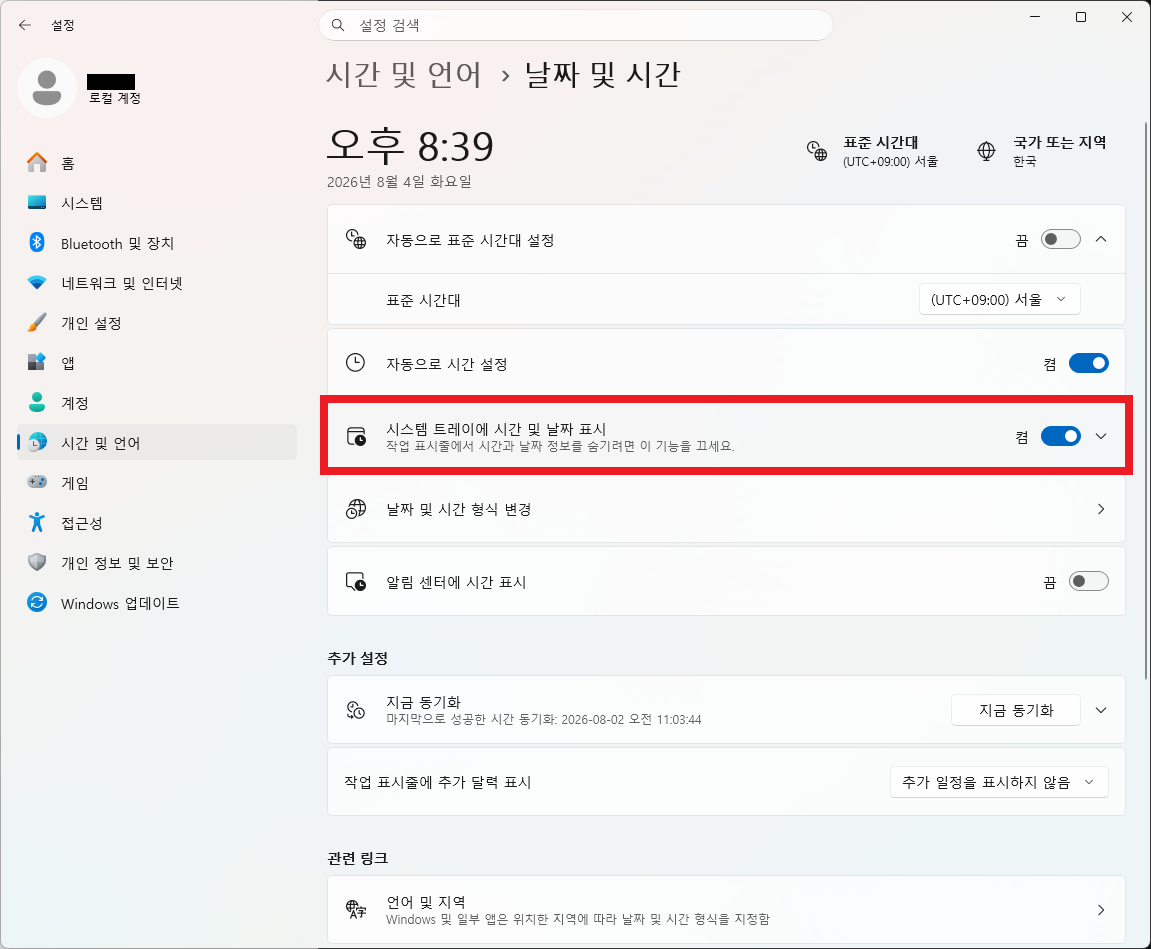
2. 설정 창이 열리면 스크롤을 내려 [시스템 트레이에 시간 및 날짜 표시] 메뉴를 찾아서 클릭합니다.
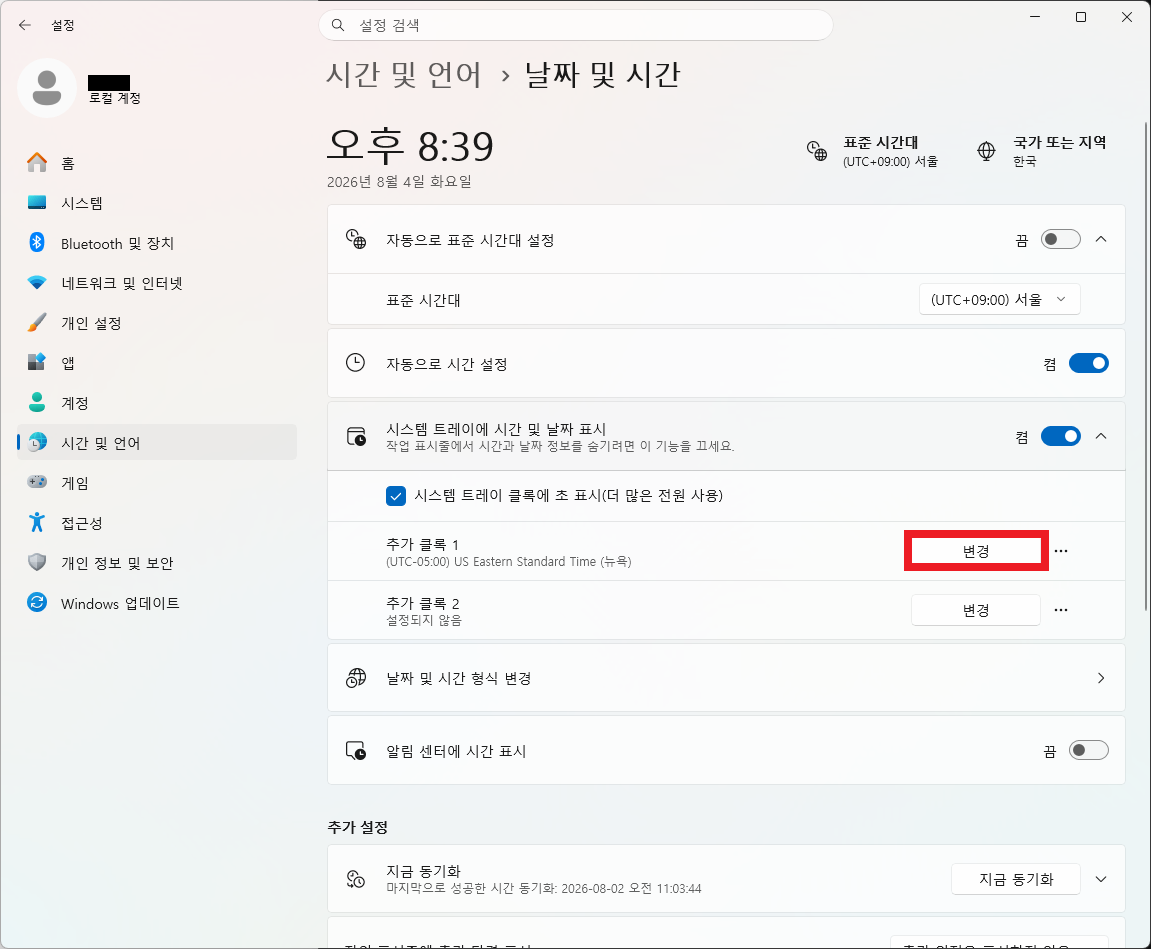
3. '추가 클록' 탭이 열리면 '변경' 버튼을 클릭합니다.
4. 첫 번째 시계의 표준 시간대를 '(UTC-05:00) 동부 표준시 (US Eastern Standard Time)'로 맞추고 표시 이름을 '뉴욕(미장)'으로 적습니다.
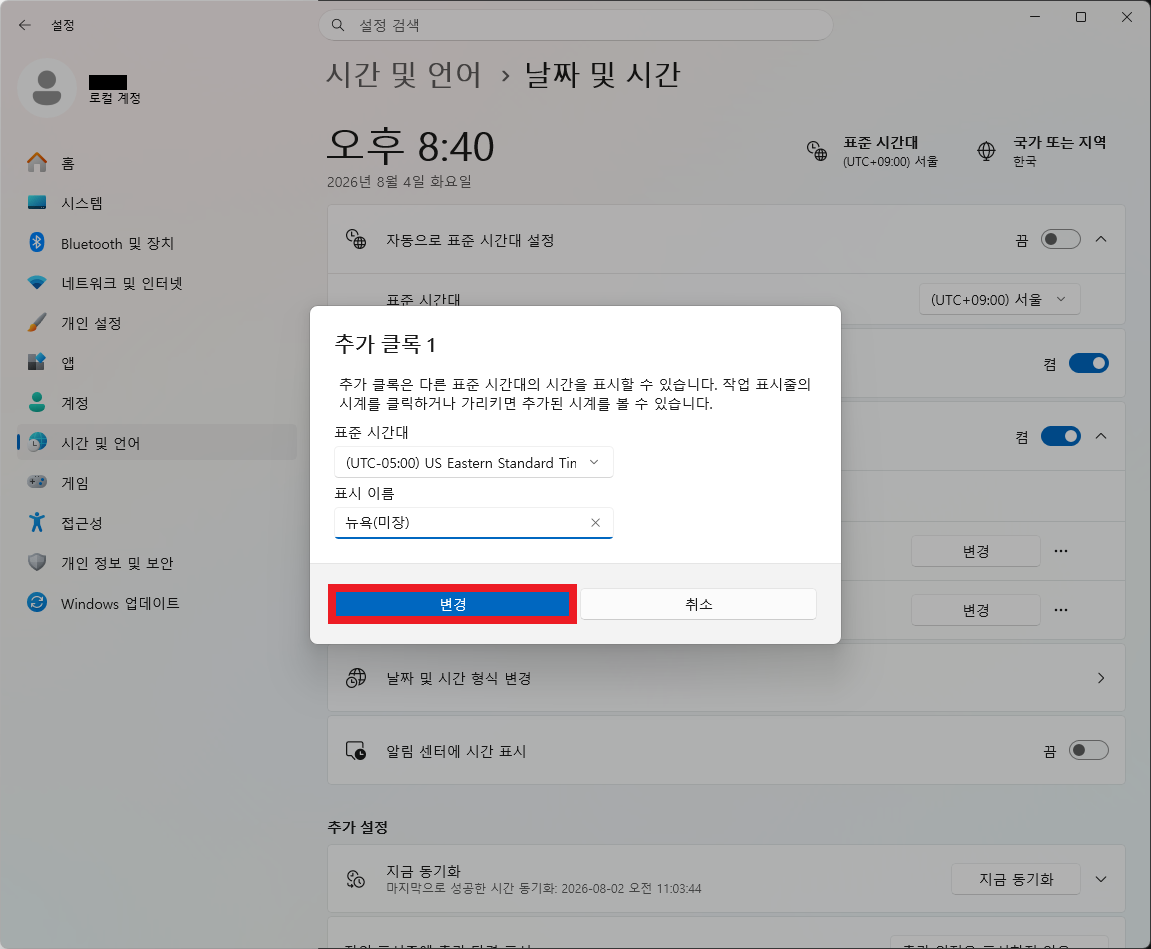
5. 필요하다면 두 번째 시계도 체크하여 '런던' 또는 '도쿄' 시간대를 설정한 후 [확인]을 누릅니다.
이제 우측 하단의 시계를 클릭하거나 마우스를 올려두기만 해도, 한국 시간 바로 아래에 뉴욕과 런던의 현재 시간이 1초의 오차도 없이 표시됩니다.
2단계: 윈도우 11 전용, 단축키로 부르는 '위젯 보드' 활용
윈도우 11 사용자라면 스마트폰처럼 깔끔한 디자인의 '위젯(Widgets)' 보드를 활용할 수 있습니다.
- 키보드에서 Win + W 키를 누르거나, 작업 표시줄 좌측 끝의 날씨 아이콘을 클릭하여 위젯 보드를 엽니다.
- 위젯 보드 우측 상단의 [+] (위젯 추가) 버튼을 누르고, 목록에서 '세계 시간(World Clock)'을 찾아 추가합니다.
- 추가된 위젯의 톱니바퀴 아이콘을 눌러 원하는 도시(예: New York, London)를 여러 개 검색하여 등록합니다.
- 이후 트레이딩 중에 Win + W만 누르면 화면 좌측에 주가 지수(관심 종목)와 세계 시계가 한눈에 펼쳐집니다.
💡 [트레이딩 최적화] HTS, 차트, 시계... 창이 너무 많아 복잡하신가요?
세계 시계 창, 관심종목 호가창, 트레이딩뷰 차트, 유튜브 뉴스 등 모니터 하나에 띄워야 할 창이 너무 많아 뒤죽박죽 엉켜있다면 매매 타이밍을 놓치기 쉽습니다.
마우스 드래그 한 번으로 주식 창들을 바둑판처럼 내가 원하는 비율로 완벽하게 분할하고 찰칵! 고정해 두는 마이크로소프트의 궁극의 툴, 파워토이 활용법을 아래 포스팅에서 확인해 보세요.
3단계: 모니터 한구석에 항상 띄워두기 (바탕화면 가젯)
단축키를 누르거나 마우스를 가져다 대는 것조차 귀찮고, 마치 증권사 딜링룸처럼 바탕화면 빈 공간에 커다란 아날로그/디지털시계를 항상 박아두고 싶다면 '8GadgetPack'이라는 무료 프로그램을 강력히 추천합니다.
- 구글에 '8GadgetPack'을 검색하여 공식 홈페이지에서 안전한 무료 설치 파일을 다운로드합니다. (이 프로그램은 과거 윈도우 7 시절의 바탕화면 위젯 기능을 윈도우 10/11에 부활시켜 주는 초경량 툴입니다.)
- 설치를 완료하고 실행하면 바탕화면 우측에 사이드바가 나타납니다.
- 사이드바에서 마우스 우클릭 -> [가젯 추가]를 누른 뒤 'Clock(시계)'을 선택해 바탕화면으로 드래그합니다.
- 바탕화면에 생성된 시계 옆의 스패너(설정) 아이콘을 누르고, 타임존을 뉴욕이나 런던으로 변경합니다. 시계에 'NY' 같은 이름을 붙일 수도 있습니다.
- 이 과정을 반복하여 2~3개의 시계를 원하는 위치에 나란히 배치하고, 투명도를 조절하면 완벽한 글로벌 트레이딩 바탕화면이 완성됩니다.
자주 묻는 질문 (FAQ)
Q1. 윈도우 시계는 미국의 서머타임(DST) 적용 시 자동으로 시간이 바뀌나요?
A1. 네, 완벽하게 자동 적용됩니다. 윈도우 내장 세계 시계뿐만 아니라 타임존 데이터를 불러오는 위젯 프로그램들은 모두 매년 3월(시작)과 11월(해제)에 변경되는 서머타임을 자체적으로 계산하여 실시간으로 반영합니다. 투자자가 수동으로 시간을 +1, -1 할 필요가 전혀 없습니다.
Q2. 8GadgetPack 같은 바탕화면 위젯을 쓰면 HTS나 게임 속도가 느려지지 않나요?
A2. 걱정하지 않으셔도 됩니다. 8GadgetPack의 시계 위젯이 차지하는 램(RAM) 메모리는 10~20MB 남짓이며, CPU 점유율은 0%에 수렴합니다. 크롬 브라우저 탭 하나를 띄우는 것보다 훨씬 가볍기 때문에 트레이딩 시스템이나 고사양 게임 성능에 전혀 지장을 주지 않습니다.
Q3. Rainmeter(레인미터)라는 프로그램도 유명하던데 그것과 비교하면 어떤가요?
A3. Rainmeter는 바탕화면을 사이버펑크나 미니멀리즘 스타일로 엄청나게 화려하게 꾸밀 수 있는 강력한 툴입니다. 하지만 초기 세팅과 코딩(스킨 수정) 과정이 꽤 복잡하여 초보자에게는 진입장벽이 높습니다. 단순히 '해외 시간'을 직관적으로 보는 목적이라면 클릭 몇 번에 끝나는 8GadgetPack이 훨씬 효율적입니다.
마무리
밤 10시 30분, 미국 증시가 개장하며 수많은 종목들의 캔들이 미친 듯이 춤을 추기 시작합니다. 이때 개장 시간을 정확히 인지하고 마음의 준비를 한 투자자와, 뒤늦게 HTS를 켜는 투자자의 수익률은 다를 수밖에 없습니다.
오늘 알려드린 세계 시계 세팅법은 단 3분이면 적용할 수 있지만, 여러분의 책상을 프로페셔널한 딜링룸처럼 만들어주는 훌륭한 툴입니다. 바탕화면에 나만의 글로벌 나침반을 띄워두시고, 변동성의 파도 속에서 성공적인 투자를 이어가시길 응원합니다!
'기본 사용법' 카테고리의 다른 글
| 윈도우 11 장치 관리자 여는 법 4가지 (장치관리자 실행) (0) | 2026.09.27 |
|---|---|
| 윈도우 11 네트워크 어댑터 설정 여는 법 2가지 (IP 설정 변경하는 곳) (0) | 2026.09.27 |
| [윈도우10/11] 작업 관리자 '성능' 탭 보는 법: 내 PC 병목 현상(CPU vs RAM) 진단 (0) | 2026.06.17 |
| [윈도우10/11] 다중 클립보드(Win+V) 제대로 쓰기: 복사 내역 고정하고 업무 시간 단축 (0) | 2026.06.12 |
| [윈도우10/11] 전업 투자자처럼 창 나누기: HTS와 차트를 한눈에 보는 윈도우 스냅 기능 활용법 (0) | 2026.04.11 |


