"회의가 끝나는 순간, 보고서도 완성됩니다" 회의록 자동화 완벽 가이드
1시간짜리 마라톤 회의가 끝나고 자리로 돌아오면, 또 다른 업무가 우리를 기다립니다. 바로 기억을 더듬고 녹음본을 돌려 들으며 '회의록'을 작성하는 일입니다. 누가 어떤 발언을 했는지, 결론은 무엇이고 다음 주까지 누가 무엇을 해야 하는지(Action Item)를 정리하다 보면 금세 1~2시간이 훌쩍 지나가 버립니다.
하지만 윈도우 환경과 AI 툴을 제대로 다룰 줄 안다면, 이 고통스러운 타이핑 노가다를 단 3분 만에 끝낼 수 있습니다. 핵심은 한국어 음성 인식의 최강자인 '네이버 클로바노트(ClovaNote)'와 윈도우의 강력한 텍스트 요약 엔진인 '코파일럿(Copilot)'을 연계하는 것입니다.
오늘은 음성 녹음부터 참석자별 화자 분리, 그리고 회의록 양식에 맞춘 완벽한 요약본 추출까지 이어지는 압도적인 업무 자동화 워크플로우를 상세히 공개합니다.
1단계: 클로바노트로 음성을 텍스트로(STT) 추출하기
코파일럿에게 요약을 시키려면 먼저 음성을 텍스트로 바꿔야 합니다. 수많은 AI 서비스가 있지만, 한국어의 미묘한 뉘앙스, 사투리, 그리고 여러 명의 목소리(화자 분리)를 구분하는 데 있어서는 네이버 클로바노트가 현재 독보적인 1위입니다.
추출 워크플로우
- 스마트폰이나 PC로 녹음한 회의 파일(m4a, mp3, wav 등)을 준비합니다.
- PC 웹 브라우저에서 클로바노트 웹사이트에 접속하여 해당 녹음 파일을 업로드합니다.
- 업로드 시 참석자 수를 지정해 주면, AI가 목소리를 분석해 '참석자 1', '참석자 2' 등으로 발언을 완벽하게 분리해 줍니다.
- 변환이 완료되면 우측 상단의 [음성 기록 다운로드] 버튼을 눌러 전체 텍스트(TXT 파일)를 PC에 저장하거나, 본문 내용을 그대로 복사(Ctrl+C)합니다.
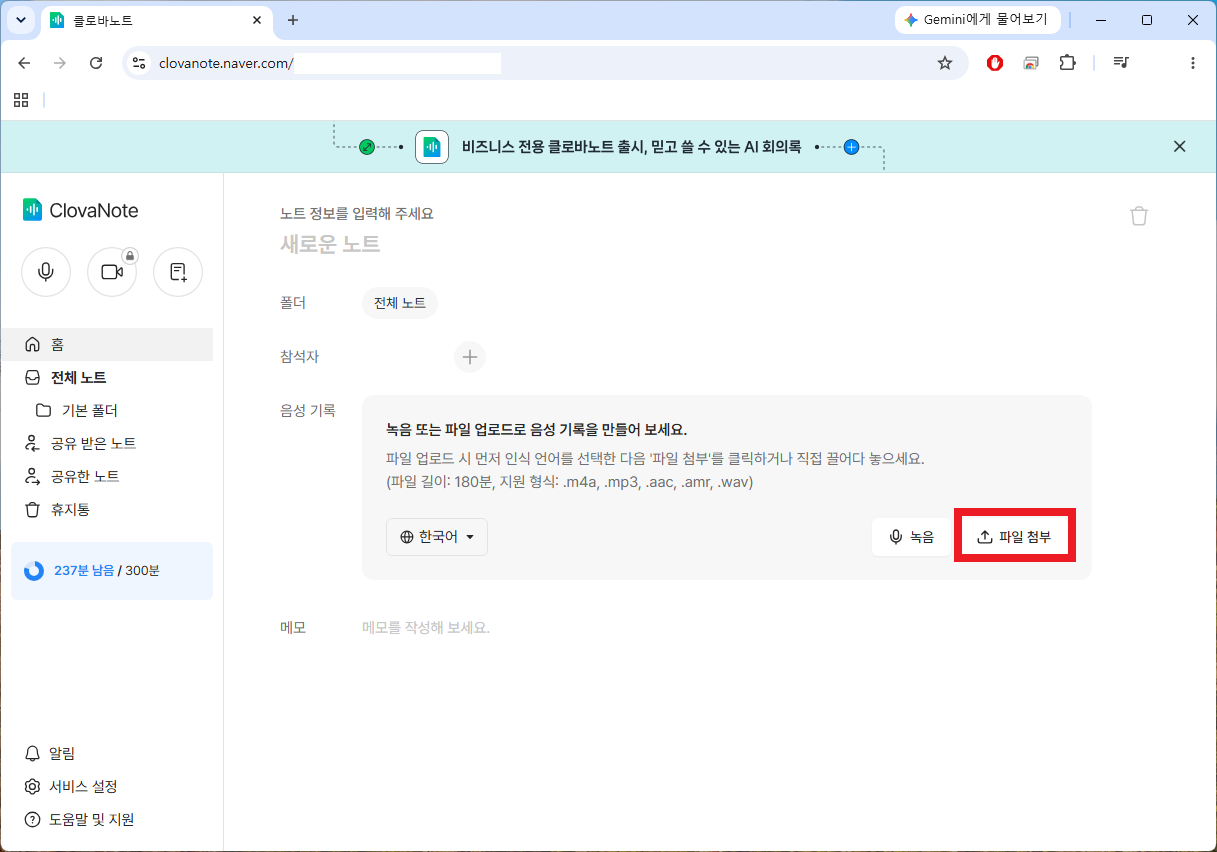
* 클로바노트 자체에도 AI 요약 기능이 있지만, 글자 수 제한이 빡빡하고 내가 원하는 회사 양식대로 입맛에 맞게 편집하는 데에는 한계가 있어 다음 단계로 넘어갑니다.
2단계: 윈도우 코파일럿을 활용한 구조화된 요약
이제 날것의 텍스트를 정제된 비즈니스 문서로 바꿀 차례입니다. 윈도우 바탕화면의 코파일럿이나 엣지(Edge) 브라우저 우측의 코파일럿 사이드바를 열어줍니다. 여기서 핵심은 단순히 "요약해 줘"라고 말하는 것이 아니라, AI에게 명확한 역할과 출력 양식을 지시하는 프롬프트 엔지니어링입니다.
- 실전 프롬프트(복사해서 사용하세요):
"아래 텍스트는 오늘 진행된 주간 회의의 녹취록이야. 너는 전문적인 비서로서 이 내용을 바탕으로 회의록을 작성해 줘.
1. 회의 핵심 안건 (3줄 이내 요약)
2. 주요 결정 사항 (불렛 포인트로 명확히)
3. 참석자별 향후 액션 아이템 (To-Do 리스트)
문체는 정중한 비즈니스 경어체(~하였습니다, ~할 예정임)를 사용해 줘.
[여기에 클로바노트 텍스트 붙여넣기]"
위 프롬프트를 입력하면, 코파일럿이 방대한 녹취록의 맥락을 파악하여 단 10초 만에 상사에게 바로 보고해도 손색없는 완벽한 구조의 회의록 초안을 뽑아냅니다.
💡 [자동화 극대화] 매번 프롬프트를 복사, 붙여넣기 하기도 귀찮으신가요?
코파일럿이 훌륭한 요약을 해주지만, 우리 회사만의 독특한 주간 보고서 양식이나 이메일 포맷이 있다면 매번 결과를 복사해서 엑셀이나 워드에 맞게 수정해야 하는 번거로움이 남습니다.
만약 코파일럿이 '우리 회사의 회의록 양식'을 아예 통째로 기억하고 있다가, 녹음본만 던져주면 알아서 표 형태로 만들어 준다면 어떨까요? 코파일럿을 나만의 전속 비서로 튜닝하는 완벽한 세팅법을 아래 포스팅에서 반드시 확인해 보세요.
자주 묻는 질문 (FAQ)
Q1. 줌(Zoom)이나 팀즈(Teams) 같은 화상 회의 내용도 녹음할 수 있나요?
A1. 네, 가능합니다. 화상 회의 자체의 녹화 기능을 사용해 영상에서 오디오를 추출하거나, 윈도우 기본 앱인 '음성 녹음기'를 켜두고 시스템 오디오(스피커에서 나오는 소리)를 녹음하도록 설정하면 클로바노트에 업로드할 수 있는 완벽한 음성 파일을 얻을 수 있습니다.
Q2. 코파일럿에 텍스트를 붙여넣으니 '메시지가 너무 깁니다'라며 에러가 뜹니다.
A2. 1시간이 넘는 회의는 텍스트(토큰) 제한에 걸릴 수 있습니다. 이럴 때는 코파일럿 웹 버전의 '노트북(Notebook)' 탭을 이용하면 최대 18,000자까지 한 번에 입력이 가능합니다. 또는 텍스트 파일(.txt)을 코파일럿 채팅창에 클립 모양 아이콘을 눌러 파일 첨부 형식으로 업로드하면 길이 제한 없이 문서를 분석해 줍니다.
Q3. 회의 내용에 민감한 회사 기밀이 포함되어 있는데, AI에 올려도 되나요?
A3. 매우 중요한 부분입니다. 기업용 엔터프라이즈 계정(Copilot for Microsoft 365)을 사용 중이라면 데이터가 학습에 사용되지 않아 안전합니다. 하지만 개인용 무료 계정을 사용하신다면, 클로바노트에서 텍스트를 추출한 뒤 A사, 프로젝트 B, 정확한 매출액 숫자 등은 메모장의 '바꾸기(Ctrl+H)' 기능을 통해 가명으로 비식별화(마스킹) 처리한 후 코파일럿에 입력하는 것을 강력히 권장합니다.
마무리
"AI는 사람을 대체하지 못하지만, AI를 쓰는 사람은 그렇지 않은 사람을 대체한다"는 말이 있습니다.
누군가는 회의가 끝난 후 1시간 동안 녹음기를 들으며 엑셀 빈칸을 채우고 있을 때, 이 워크플로우를 아는 사람은 단 3분 만에 요약본을 상사에게 송부하고 진짜 중요한 기획 업무에 몰두하거나 커피 한 잔의 여유를 가집니다.
기술의 발전이 가져다준 이 엄청난 '시간의 레버리지'를 여러분의 무기로 만드세요. 내일 당장 있을 주간 회의부터 녹음 버튼을 누르고 코파일럿과 클로바노트의 협업을 직접 경험해 보시길 바랍니다.
'AI 활용' 카테고리의 다른 글
| [윈도우10/11] 복잡한 폴더 정리, AI가 추천하는 직장인 최적화 디렉토리 구조 (0) | 2026.06.19 |
|---|---|
| [윈도우10/11] AI 보이스로 프레젠테이션(PPT) 더빙 입히기: 무료 TTS 도구 활용 (1) | 2026.06.18 |
| [윈도우10/11] 코파일럿으로 엑셀 함수 물어보고 복잡한 수식 1초 만에 완성하기 (0) | 2026.06.12 |
| [윈도우10/11] 무료 AI로 유튜브/강의 영상 자막 통째로 추출하고 번역하기 (0) | 2026.06.07 |
| [윈도우10/11] 엑셀 노가다 탈출: AI에게 데이터 분석 시키고 시각화 차트까지 한 번에 만들기 (0) | 2026.05.02 |


