[윈도우10/11] 다중 클립보드(Win+V) 제대로 쓰기: 복사 내역 고정하고 업무 시간 단축
"Ctrl+C 두 번 누르면 이전 데이터가 날아가나요?" 다중 클립보드의 마법
직장인들이 하루에 가장 많이 사용하는 단축키는 단연코 Ctrl+C(복사)와 Ctrl+V(붙여넣기)일 것입니다. 하지만 기본 복사 기능은 치명적인 단점이 있습니다. 바로 '가장 마지막에 복사한 단 한 개의 데이터'만 기억한다는 것입니다. 방금 복사한 중요한 계좌번호나 이메일 주소를 붙여넣기 전에 실수로 다른 텍스트를 복사해 버려서, 다시 원본 문서를 찾아 헤맨 경험이 누구나 한 번쯤은 있을 것입니다.
만약 내가 오늘 복사했던 텍스트, 이미지, 웹사이트 링크들이 순서대로 차곡차곡 저장되어 있다면 어떨까요? 윈도우 10/11에는 이 모든 것을 가능하게 해주는 다중 클립보드(Win+V) 기능이 이미 내장되어 있습니다.
오늘은 별도의 외부 프로그램 설치 없이, 윈도우 순정 기능만으로 반복적인 타이핑을 줄이고 업무 시간을 비약적으로 단축하는 다중 클립보드 완벽 활용 가이드를 정리해 드립니다.
1. 봉인 해제: Win+V 단축키 활성화 및 기본 사용법
놀랍게도 윈도우 설치 직후 다중 클립보드 기능은 기본적으로 '꺼져' 있습니다. 이 강력한 기능을 깨우는 방법은 단 1초면 충분합니다.
활성화 및 호출 방법
- 키보드에서 Windows 키 + V를 동시에 누릅니다.
- 화면 우측 하단에 "클립보드 검색 기록을 표시할 수 없습니다"라는 안내와 함께 [켜기] 버튼이 나타납니다. 이 버튼을 클릭합니다.
- 이제 평소처럼 여러 개의 텍스트나 이미지를 Ctrl+C로 마구 복사해 보세요.
- 입력할 곳에 커서를 두고 Win+V를 누르면, 방금 전까지 복사했던 최대 25개의 항목이 리스트 형태로 나타납니다. 마우스로 클릭하거나 방향키로 선택해 엔터를 치면 즉시 붙여넣어 집니다.
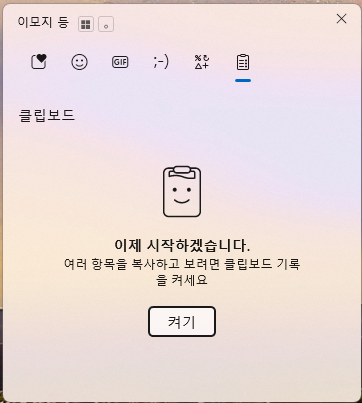
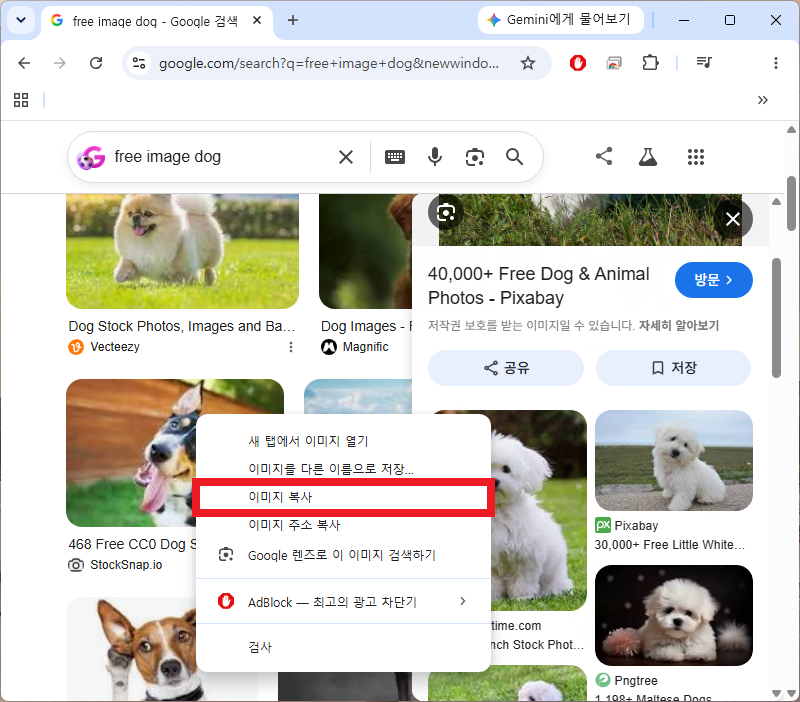
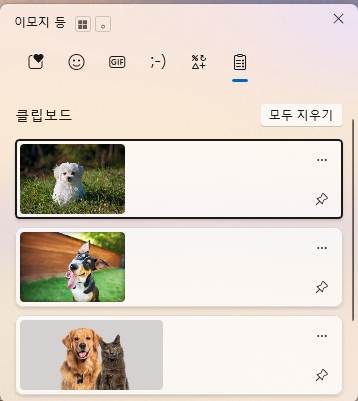
이 기능을 켜는 순간, 여러 창을 번갈아 띄워놓고 하나 복사하고 하나 붙여넣는 비효율적인 '창 넘나들기' 노가다에서 완벽하게 해방됩니다.
2. 업무 효율 200% 상승: '항목 고정' 전략
다중 클립보드의 진정한 가치는 바로 '고정(Pin)' 기능에 있습니다. 컴퓨터를 껐다 켜거나 '모두 지우기'를 눌러도 내가 지정한 텍스트는 영구적으로 남아있게 만드는 세팅입니다.
- 고정하는 법: Win+V를 눌러 목록을 띄운 뒤, 자주 쓰는 항목 우측 상단의 '압정 모양 아이콘(고정)'을 클릭합니다.
- 실전 활용 예시:
- 인사말/서명: "안녕하세요, OOO 대리입니다.", "감사합니다. 좋은 하루 보내세요." 등 매일 쓰는 이메일 인사말
- 복잡한 정보: 영문으로 된 본사 주소, 수시로 입력해야 하는 사업자 등록 번호, 법인 통장 계좌번호
- 반복 명령어: 프로그래머나 IT 관리자라면 자주 치는 터미널 명령어(예:
npm run build,sfc /scannow등)
이렇게 세팅해 두면 별도의 메모장을 열 필요 없이, 어느 프로그램에서든 Win+V만 누르면 나만의 '상용구 사전'이 열리게 됩니다.
💡 [생산성 극대화] 짧은 문장을 넘어, 완성된 이메일과 기획서를 원하시나요?
Win+V 기능이 짧은 단어나 계좌번호를 고정해 두는 데 유용하다면, 상황에 맞게 뉘앙스가 달라져야 하는 '장문의 비즈니스 메일'이나 '주간 보고서 양식'은 어떻게 자동화할 수 있을까요?
윈도우에 내장된 코파일럿(Copilot)에 내 말투를 학습시켜 나만의 전용 'AI 비서'로 탈바꿈시키는 완벽한 세팅법을 아래 포스팅에서 확인해 보세요.
3. 디바이스의 경계를 넘다: 기기 간 동기화
회사 데스크톱에서 복사한 텍스트를, 이동 중인 노트북에서 바로 붙여넣기 할 수 있다면 믿어지시나요? 마이크로소프트 계정으로 로그인되어 있다면 이 마법 같은 클라우드 동기화가 가능합니다.
- Windows 키 + I를 눌러 [설정] 창을 엽니다.
- [시스템] -> [클립보드] 메뉴로 이동합니다.
- '장치 간 동기화' 항목을 켬(On)으로 변경합니다.
- '복사한 텍스트 자동 동기화' 옵션을 선택해 두면, 동일한 MS 계정으로 로그인된 모든 윈도우 PC에서 Win+V 클립보드 내역이 실시간으로 공유됩니다.
자주 묻는 질문 (FAQ)
Q1. 사진이나 파일도 다중 클립보드에 복사되나요?
A1. '이미지(사진)'는 복사됩니다. 화면 캡처(Win+Shift+S)로 찍은 스크린샷이나 웹에서 우클릭 후 '이미지 복사'를 한 내역은 클립보드에 차곡차곡 저장되어 카카오톡이나 엑셀에 바로 붙여넣을 수 있습니다. 단, 4MB 이상의 대용량 이미지나 엑셀 파일(.xlsx) 같은 '파일 자체'는 저장되지 않습니다.
Q2. 보안상 중요한 비밀번호가 클립보드에 남을까 봐 불안합니다.
A2. 다중 클립보드 상단에 있는 [모두 지우기] 버튼을 누르면, 압정으로 '고정'해 둔 항목을 제외한 모든 복사 내역이 즉시 영구 삭제됩니다. 금융 업무나 보안 로그인을 마친 후에는 습관적으로 Win+V를 누르고 모두 지우기를 클릭하는 것이 좋습니다.
Q3. 복사 내역은 최대 몇 개까지 저장되나요?
A3. 고정되지 않은 일반 복사 내역은 최근 순서대로 최대 25개까지 저장됩니다. 26번째 항목을 복사하면 가장 오래된 첫 번째 항목이 자동으로 밀려나 지워지는 방식입니다.
마무리
키보드의 단축키 하나를 바꾸는 것은 사소한 일처럼 보이지만, 매일 수십 번씩 반복되는 작은 비효율을 제거하면 일주일, 한 달 단위로는 엄청난 시간의 복리로 돌아옵니다.
매번 이메일 서명을 복사하기 위해 보낸 편지함을 뒤적이거나, 사업자 등록 번호를 찾으려고 폴더를 헤매고 계셨다면 지금 당장 Win+V를 눌러 다중 클립보드를 활성화해 보세요. 윈도우가 제공하는 이 작고 무료인 기능 하나가 여러분의 스마트한 칼퇴근을 돕는 가장 강력한 무기가 될 것입니다.