[윈도우10/11] 코파일럿(Copilot)으로 윈도우 설정 제어하기: 말 한마디로 다크모드/절전 설정 변경
더 이상 제어판에서 헤매지 마세요: 윈도우와 '대화'하며 설정하는 법
윈도우 설정을 하나 바꾸려고 제어판과 설정 앱 사이를 헤매며 시간을 낭비해 본 적 있으시죠?
이제는 그럴 필요가 없습니다. 윈도우에 내장된 강력한 AI 비서인 코파일럿(Copilot)에게 그냥 명령만 내리세요.
"다크 모드 켜줘", "절전 모드로 바꿔줘"라고 입력하는 것만으로 시스템이 즉각 반응합니다.
오늘은 초보자부터 파워 유저까지 바로 써먹을 수 있는 코파일럿 기반 윈도우 설정 제어 가이드를 상세히 소개합니다.
1. 코파일럿 실행 및 최적의 사용 환경 구축
코파일럿을 제대로 활용하기 위해서는 시스템이 최신 상태여야 하며, 몇 가지 기본적인 접근 방법을 익혀두는 것이 좋습니다.
준비 사항 및 실행 방법
- OS 업데이트: Windows 10 또는 11의 최신 빌드가 설치되어 있어야 합니다.
- 로그인 필수: 모든 기능을 원활하게 사용하려면 마이크로소프트 계정(MS Account) 로그인이 필요합니다.
- 단축키 활용: 키보드에서 Windows + C를 누르면 우측에 코파일럿 패널이 즉시 나타납니다.
- 아이콘 클릭: 작업표시줄의 화려한 원형 코파일럿 로고를 클릭해도 실행됩니다.

2. 실무 효율 2배! 코파일럿 시스템 제어 명령어 모음
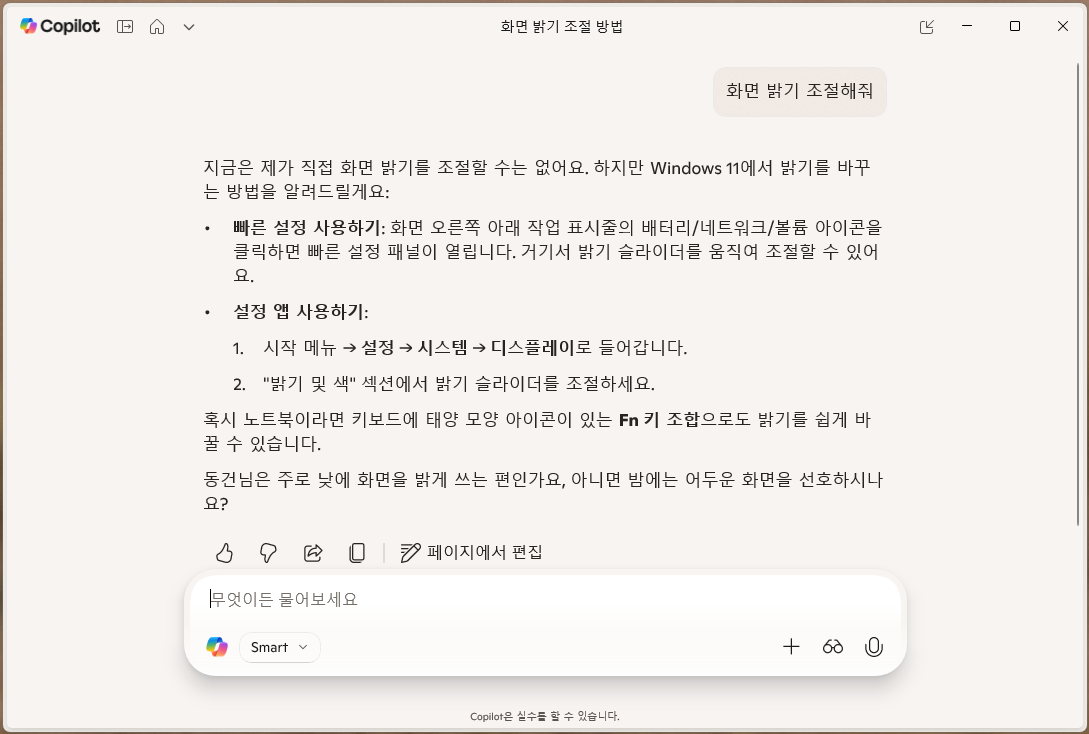
코파일럿 채팅창에 아래 명령어들을 입력해 보세요. AI가 명령을 확인한 뒤 윈도우 시스템 설정을 직접 변경할지 묻는 확인 버튼을 띄워줍니다.
추천 실전 명령어
- 디스플레이 환경: "다크 모드로 전환해줘", "야간 모드 켜줘", "화면 밝기 조절해줘"
- 연결 및 주변기기: "블루투스 켜줘", "와이파이 설정 열어줘"
- 에너지 절약: "배터리 절전 모드 실행해줘", "화면 꺼짐 시간 설정해줘"
- 시스템 도구: "스크린샷 찍어줘", "방해 금지 모드 활성화해줘"
3. 코파일럿 제어가 선사하는 '워크플로우 혁명'
단순히 신기한 기능을 넘어, 실제 업무 환경에서 코파일럿 제어가 왜 중요한지 정리해 드립니다.
- 검색 스트레스 제로: 윈도우 버전마다 위치가 바뀌는 설정 메뉴를 일일이 찾을 필요가 없습니다.
- 멀티태스킹 최적화: 하던 작업을 중단하지 않고 사이드바에서 즉시 설정을 변경하여 흐름을 유지할 수 있습니다.
- 접근성 강화: 마우스 조작보다 텍스트 입력이나 음성이 편한 상황에서 강력한 대안이 됩니다.
자주 묻는 질문 (FAQ)
Q1. 오프라인 상태에서도 작동하나요?
A1. 코파일럿은 클라우드 기반 AI 모델이므로 안정적인 인터넷 연결이 반드시 필요합니다.
Q2. 보안상 모든 설정을 맡겨도 괜찮을까요?
A2. 코파일럿은 설정을 바꾸기 전 항상 사용자의 '확인(예/아니요)'을 거칩니다. 따라서 원치 않는 설정 변경이 마음대로 일어날 걱정은 하지 않으셔도 됩니다.
Q3. 안 되는 명령어도 있나요?
A3. 현재는 주요 시스템 설정 위주로 지원됩니다. 레지스트리 수정이나 아주 깊은 하드웨어 드라이버 설정은 여전히 수동 작업이 필요합니다.
마무리
코파일럿은 윈도우의 복잡한 기능을 누구나 쉽게 사용할 수 있도록 돕는 가장 강력한 도구입니다. 처음에는 어색할 수 있지만, "다크 모드 켜줘" 같은 간단한 명령부터 시작해 보세요. 어느샌가 제어판 아이콘을 찾고 있는 자신의 모습이 낯설게 느껴질 것입니다.
코파일럿 활용 중에 막히는 부분이 있거나 추천하고 싶은 명령어가 있다면 언제든 댓글로 공유해 주세요!