똑같은 배경화면인데 색깔이 왜 이래? 듀얼 모니터 '색감 짝짝이' 완벽 탈출법
큰맘 먹고 모니터를 한 대 더 들였는데, 왼쪽은 따뜻한 느낌이고 오른쪽은 차가운 느낌이라 당황하신 적 있으시죠?
심지어 같은 모델을 두 대 샀는데도 색감이 미세하게 다른 '패널 편차'는 사용자에게 엄청난 눈의 피로와 스트레스를 줍니다.
특히 사진 편집을 하거나 이미지 기반 AI 모델(VLM)을 다루는 분들에게 정확한 색 표현은 업무의 기본입니다.
오늘은 별도의 고가 장비 없이도 윈도우 기본 기능과 ICC 프로파일을 활용해 듀얼 모니터의 색감을 최대한 일치시키는 실전 가이드를 정리했습니다.
1. 왜 모니터마다 색감이 다를까?
설정을 건드리기 전, 원인을 알아야 정확한 해결이 가능합니다. 색감 차이가 발생하는 주된 이유는 다음과 같습니다.
- 패널 방식의 차이: IPS, VA, TN 등 패널 종류에 따라 표현 가능한 색 영역(sRGB, DCI-P3)이 근본적으로 다릅니다.
- 백라이트 노후화: 모니터를 오래 사용할수록 백라이트의 밝기와 색온도가 변하며 서서히 누렇게 변색됩니다.
- 제조사 기본 세팅: 제조사마다 강조하는 색감(풍부한 색감 vs 정확한 색감)이 다르기 때문입니다.
이러한 차이를 소프트웨어적으로 보정해 주는 핵심 도구가 바로 ICC 프로파일과 윈도우 색 교정입니다.
2. 제조사 공식 ICC 프로파일 적용하기
ICC 프로파일(.icm)은 모니터의 색상 특성을 윈도우에 알려주는 '지도'와 같습니다. 제조사에서 제공하는 최적의 값을 수동으로 입력해 주는 것이 첫 번째 단계입니다.
설정 절차
- 파일 구하기: 모니터 제조사 홈페이지 고객지원 센터에서 해당 모델의 '드라이버'나 '색 프로필'을 다운로드합니다.
- 색 관리 실행: 윈도우 검색창에 '색 관리(Color Management)'를 입력하고 실행합니다.
- 장치 선택: 상단에서 색감을 맞출 모니터를 선택하고 '이 장치에 내 설정 사용'을 체크합니다.
- 프로파일 추가: 하단의 [추가] 버튼을 눌러 다운로드한 .icm 파일을 찾아 등록하고 '기본 프로필로 설정'을 누릅니다.
3. 윈도우 기본 '디스플레이 색 교정' 도구 활용
프로파일을 적용해도 두 모니터가 완벽히 같지 않다면, 윈도우 내장 마법사를 통해 육안으로 미세 조정을 해야 합니다.
미세 조정 노하우
- 검색창에 '디스플레이 색 교정'을 입력하고 실행합니다.
- 감마(Gamma) 조정: 화면의 점이 보이지 않을 정도로 슬라이더를 조절합니다.
- 밝기 및 대비: 셔츠의 무늬나 배경의 X자가 간신히 보일 정도로 맞춥니다.
- 색 밸런스: 가장 중요한 단계입니다. 두 모니터에 똑같은 흰색 창을 띄워놓고, 한쪽이 붉거나 푸르다면 해당 색상 슬라이더를 줄여 양쪽의 '흰색'을 일치시킵니다.
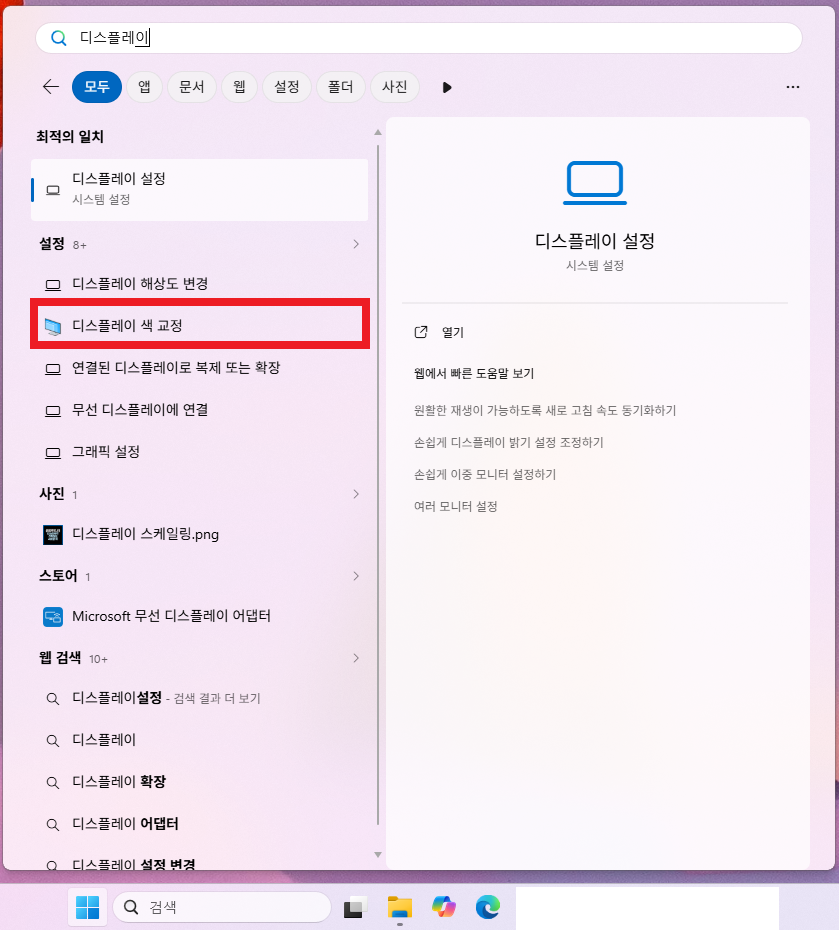
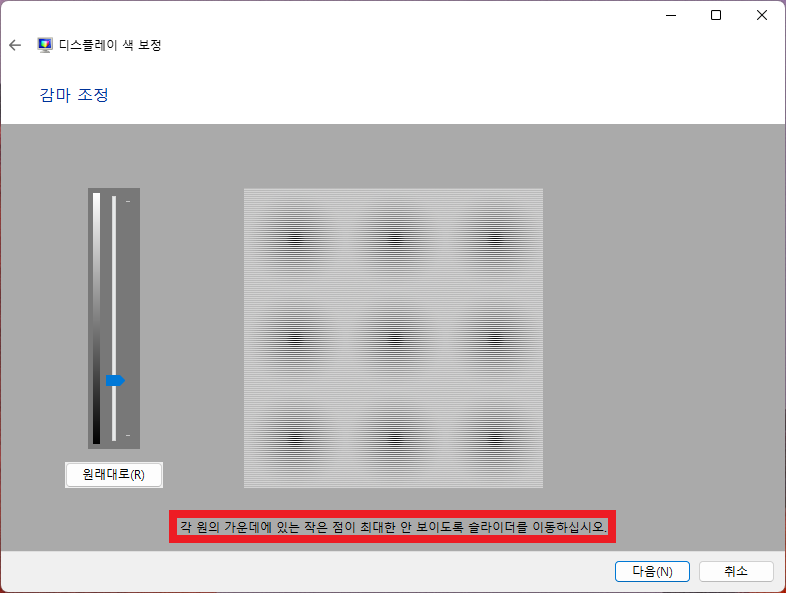
* 전문가 팁: 이 작업을 하기 전, 모니터 자체 OSD 버튼을 눌러 '색온도'를 둘 다 6500K 또는 '표준'으로 먼저 통일해 주세요.
자주 묻는 질문 (FAQ)
Q1. 설정을 마쳤는데 재부팅하면 원래대로 돌아가요.
A1. 윈도우 '색 관리' 창의 [고급] 탭에서 'Windows 디스플레이 교정 사용'이 체크되어 있는지 확인하세요. 그래픽 카드 제어판(NVIDIA/AMD) 설정이 윈도우 설정을 덮어쓰고 있을 수도 있습니다.
Q2. 고가의 캘리브레이션 장비가 꼭 필요한가요?
A2. 상업용 사진가나 영상 편집자가 아니라면 오늘 알려드린 수동 교정만으로도 충분합니다. 다만, 완벽한 일치(Delta-E 2 이하)를 원하신다면 스파이더(Spyder) 같은 장비를 고려해 보세요.
Q3. 야간 모드(블루라이트 차단)를 켜도 되나요?
A3. 색감을 맞추는 작업 중에는 반드시 꺼야 합니다. 작업이 끝난 뒤에 켜는 것은 상관없지만, 정확한 색 작업 시에는 비활성화를 추천합니다.
마무리
듀얼 모니터 색감 정렬은 단순히 보기에 좋은 것을 넘어, 장시간 작업 시 눈의 피로도를 결정짓는 중요한 요소입니다.
오늘 알려드린 제조사 프로파일 적용과 윈도우 수동 교정을 통해 쾌적한 멀티 모니터 환경을 완성해 보세요.
특히 고해상도 모니터에서 AI 모델 결과를 확인하시는 분들이라면 이 세팅이 업무 퀄리티를 한 단계 높여줄 것입니다.
다음에도 윈도우 사용 중 겪는 가려운 부분을 시원하게 긁어드리는 포스팅으로 찾아오겠습니다!
'시스템 설정 및 최적화' 카테고리의 다른 글
| [윈도우10/11] "C드라이브 빨간불" 윈도우 업데이트 찌꺼기 20GB 완벽하게 날리는 법 (1) | 2026.06.12 |
|---|---|
| [윈도우10/11] 앱 설치 없이 10GB 용량 늘리기: 윈도우가 숨겨놓은 '임시 파일' 대청소 가이드 (0) | 2026.04.09 |
| [윈도우10/11] 램(RAM) 용량 부족 해결: 가상 메모리 설정 미신과 실제 권장값 정리 (0) | 2026.03.25 |
| [윈도우10/11] SSD 성능이 예전 같지 않다면? 수명 확인법과 성능 복구(TRIM) 설정 (0) | 2026.03.25 |
| [윈도우10/11] 폴더 보기 설정(아이콘/자세히) 기본값 바꾸기 (0) | 2026.03.16 |


