폴더 보기(아이콘/자세히)가 매번 바뀌는 이유
파일 탐색기에서 폴더를 열 때마다 어떤 폴더는 큰 아이콘, 어떤 폴더는 자세히, 또 어떤 폴더는 목록으로 들쭉날쭉하면 은근 스트레스입니다. "난 무조건 자세히로 보고 싶은데 왜 자꾸 바뀌지?" 이런 느낌이요.
이건 윈도우가 폴더 성격(일반 항목/문서/사진/동영상 등)을 추정해서 보기 방식을 달리 적용하거나, 폴더별로 저장된 보기 설정이 따로 남아 있어서 생기는 경우가 많습니다. 다행히 기본값처럼 통일하는 방법이 있습니다.
바로 해결) 기본값처럼 통일하는 핵심 방법 1~2개
방법 1. 원하는 보기로 바꾼 뒤 "폴더에 적용" 누르기 (가장 확실)
이 방식이 제일 정석이고, 제일 많이 해결됩니다. 핵심은 "내가 원하는 보기 상태를 먼저 만든 다음" 그 상태를 기본값처럼 퍼뜨리는 거예요.
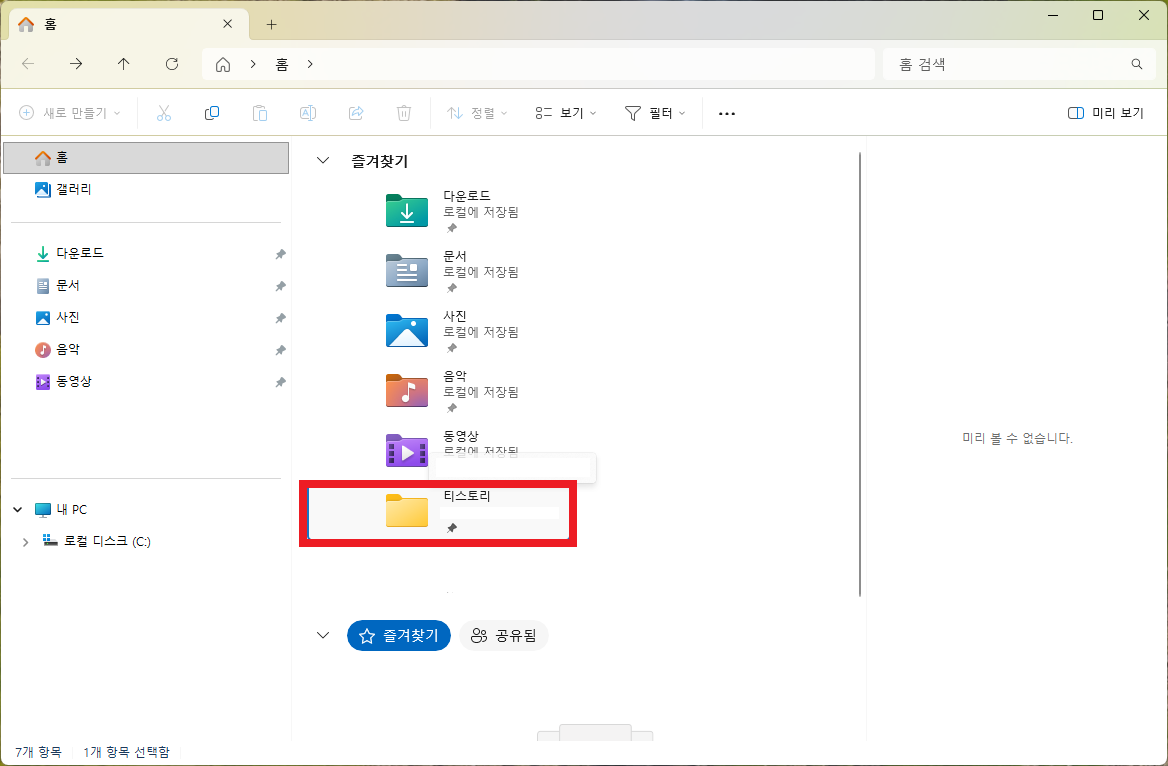
- 파일 탐색기(Windows + E) 실행
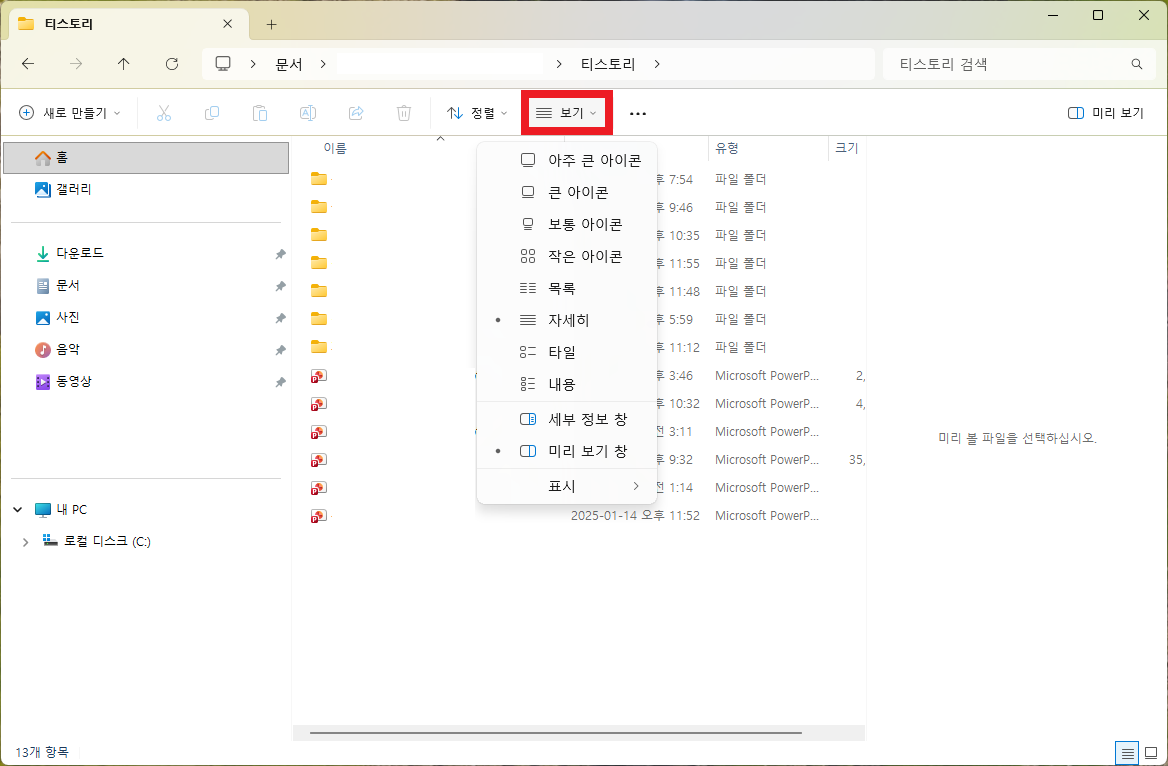
- 아무 폴더나 열고 상단에서 보기 설정 변경
- Windows 11: 보기(View) → 자세히/큰 아이콘/작은 아이콘 등 선택
- Windows 10: 상단 보기 탭 → 자세히/큰 아이콘 등 선택
- 상단 …(더보기) 또는 메뉴에서 옵션(폴더 옵션) 열기
- 보기 탭으로 이동
- 폴더에 적용 버튼 클릭 → 확인
이렇게 하면 "같은 유형의 폴더"에 한해서 보기 방식이 꽤 안정적으로 통일됩니다.
방법 2. 폴더 템플릿(일반/사진/동영상)을 먼저 고정한 뒤 적용하기
"난 분명 자세히로 맞췄는데 사진 폴더만 계속 큰 아이콘으로 돌아간다" 같은 경우가 있어요. 이건 폴더가 사진/동영상 템플릿으로 잡혀 있어서 그럴 가능성이 큽니다.
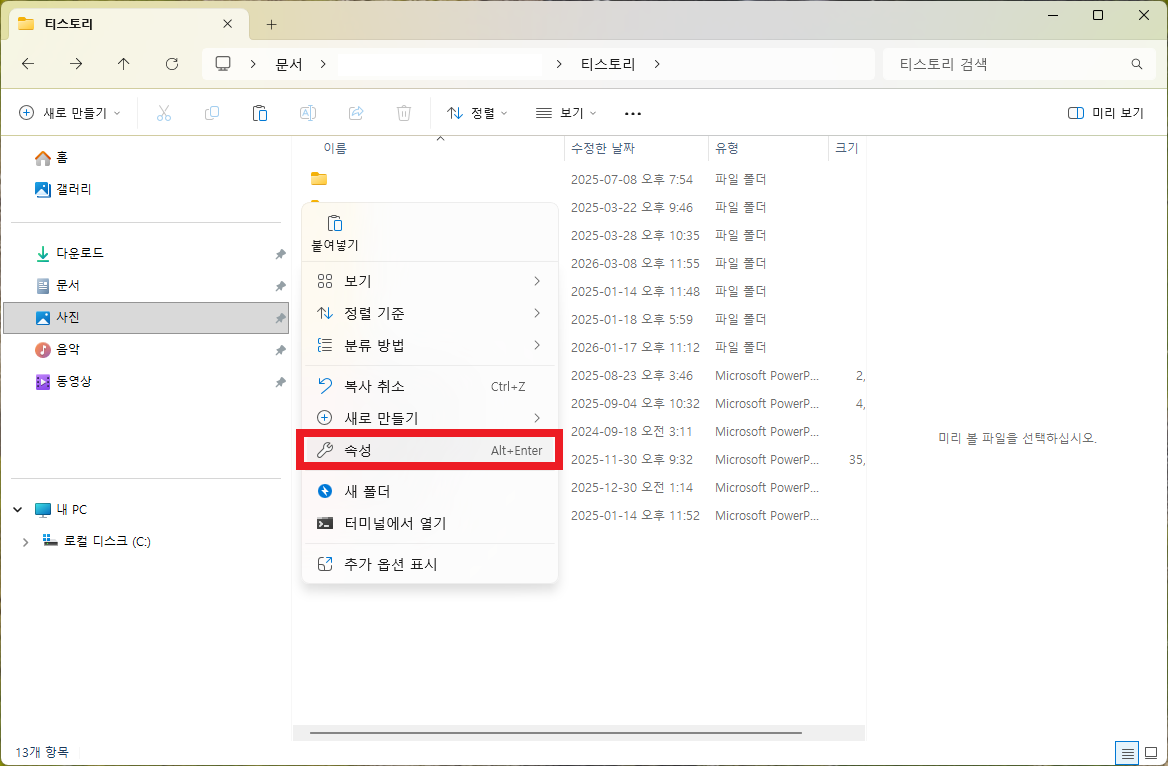
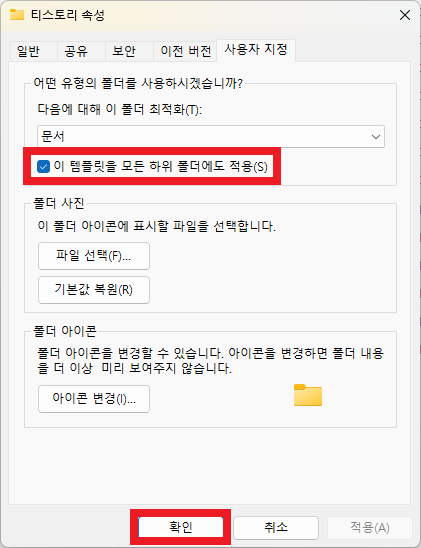
- 문제가 되는 폴더에서 마우스 오른쪽 클릭 → 속성
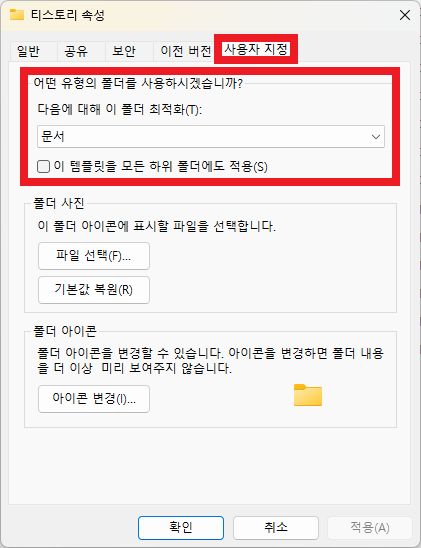
- 사용자 지정 탭
- 이 폴더 최적화를 일반 항목(General items)으로 변경
- (권장) 이 템플릿을 모든 하위 폴더에도 적용 체크
- 확인 후, 다시 방법 1의 "폴더에 적용"을 한 번 더 실행
이 조합이 먹히면 "폴더마다 보기 모드가 제멋대로 바뀌는 문제"가 확 줄어듭니다.
원인/주의) 왜 다시 돌아오고, 이건 하면 안 돼요
윈도우는 폴더를 "문서/사진/동영상/일반 항목"처럼 템플릿으로 나눠서 다르게 보여주려는 성향이 있습니다. 그래서 사진이 많은 폴더는 아이콘 보기, 문서 폴더는 자세히처럼 자동으로 바뀌는 느낌이 날 수 있어요.
그리고 폴더 보기 설정은 "PC 전체 공통 1개"가 아니라 폴더별/템플릿별로 저장될 때가 많아서, 일부 폴더만 예외처럼 보일 수 있습니다.
이건 하지 마세요
- 보기 설정 고치겠다고 레지스트리 클리너로 무작정 정리하는 것 ❌
- 원인도 모르고 탐색기 관련 파일을 임의로 삭제하는 것 ❌
- 회사 PC에서 정책을 우회하려고 시스템 값을 막 건드리는 것 ❌
대부분은 오늘 설명한 "폴더에 적용"과 "템플릿 고정"만으로 해결됩니다.
대안/재발방지) 보기 설정을 더 안정적으로 유지하는 팁
- "기준 폴더"를 하나 정해두기: 작업용 폴더 1개를 기준으로 보기/정렬/열 너비까지 세팅한 뒤 "폴더에 적용"
- 사진 폴더가 자꾸 아이콘으로 돌아가면: 폴더 속성에서 "일반 항목"으로 최적화 고정
- 정렬 기준도 같이 통일: 보기만 통일해도 불편한데, 정렬(이름/날짜)이 섞이면 더 헷갈립니다
- 탐색기 느림이 같이 온다면: 보기 모드와 미리보기 옵션 때문에 체감이 달라질 수 있어요
요약) 3~5줄로 정리
- 폴더 보기(아이콘/자세히)는 폴더 유형(템플릿)과 폴더별 기록 때문에 제멋대로 보일 수 있습니다
- 원하는 보기로 바꾼 뒤 폴더 옵션 → 보기 → 폴더에 적용이 1순위 해결책입니다
- 사진/동영상 폴더만 예외라면 속성 → 사용자 지정 → 일반 항목으로 템플릿을 고정하세요
- 레지스트리/클리너 같은 과한 방법은 피하고 공식 설정으로 정리하는 게 안전합니다
자주 묻는 질문 (FAQ)
Q1. "폴더에 적용"을 눌렀는데도 어떤 폴더는 그대로예요.
A1. "폴더에 적용"은 보통 같은 템플릿(유형)에 먼저 영향을 줍니다. 예외 폴더가 사진/동영상 템플릿이면, 그 폴더 속성에서 "일반 항목"으로 최적화한 뒤 다시 적용해보세요.
Q2. Windows 11에서 '옵션(폴더 옵션)' 메뉴가 안 보이는데요?
A2. 탐색기 상단의 …(더보기) 메뉴 안에 옵션이 들어있는 경우가 많습니다. 또는 제어판에서 "파일 탐색기 옵션"으로 들어가도 같은 화면입니다.
Q3. 폴더마다 열(날짜, 유형) 너비가 들쭉날쭉해요. 이것도 기본값으로 되나요?
A3. 어느 정도는 됩니다. 기준 폴더에서 열 구성/너비를 맞춘 뒤 “폴더에 적용”을 하면 비슷하게 따라옵니다. 다만 일부 폴더는 개별 설정이 남아 예외가 생길 수 있어요.
Q4. 정렬이 자꾸 '날짜순'으로 바뀌어요. 보기랑 별개인가요?
A4. 네, 보기(아이콘/자세히)와 정렬(이름/날짜/크기)은 별개로 저장되는 경우가 많습니다. 보기 통일 후 정렬 기준도 원하는 방식으로 맞춰두는 게 깔끔합니다.
Q5. 회사 PC에서 적용이 안 되거나 자꾸 초기화돼요.
A5. 회사 환경은 정책(그룹 정책/보안 솔루션)으로 탐색기 설정이 강제되기도 합니다. 이 경우는 사용자 설정만으로 100% 고정이 어렵고, IT 정책 확인이 필요할 수 있어요.
Q6. 완전히 초기화(리셋)해서 다시 설정하고 싶어요.
A6. 가장 쉬운 리셋은 "기준 폴더를 하나 정해 새로 세팅한 뒤 폴더에 적용"으로 다시 덮는 방식입니다. 폴더 템플릿까지 꼬여 있으면 속성의 "일반 항목" 고정부터 하고 시작하는 게 편합니다.
마무리
폴더 보기 설정은 한 번만 제대로 잡아두면, 매일 쌓이던 작은 스트레스가 확 줄어듭니다. 특히 업무 폴더를 많이 왔다 갔다 하는 분들은 "자세히 보기 + 원하는 열 구성"으로 통일해두는 것만으로도 체감이 커요.
우선은 기준 폴더에서 원하는 보기로 맞춘 다음 폴더에 적용부터 해보세요. 사진 폴더만 말 안 들으면 템플릿을 "일반 항목"으로 고정하는 것까지 같이 하면 훨씬 안정적으로 유지될 겁니다.
관련 내용
'시스템 설정 및 최적화' 카테고리의 다른 글
| [윈도우10/11] 램(RAM) 용량 부족 해결: 가상 메모리 설정 미신과 실제 권장값 정리 (0) | 2026.03.25 |
|---|---|
| [윈도우10/11] SSD 성능이 예전 같지 않다면? 수명 확인법과 성능 복구(TRIM) 설정 (0) | 2026.03.25 |
| [윈도우10/11] 임시파일/캐시 안전하게 지우는 방법 (0) | 2026.03.15 |
| [윈도우10/11] 기본 브라우저 변경 후 유지시키는 설정 (0) | 2026.03.13 |
| [윈도우10/11] 프로그램 삭제 후 남은 폴더/레지스트리 정리 기준 (0) | 2026.03.01 |


