기본 저장 위치 바꾸기(문서·다운로드)
파일을 분명히 저장했는데 어디 갔는지 한참 찾은 적 한 번쯤 있으실 겁니다. 대부분은 저장이 안 된 게 아니라 기본 저장 위치가 생각과 다르기 때문입니다. 특히 SSD 용량이 작은 경우 C 드라이브만 계속 차는 이유도 이 설정 때문인 경우가 많습니다.
문서, 다운로드, 바탕화면 같은 기본 폴더는 원하는 드라이브로 옮겨 둘 수 있고 한 번 바꿔두면 이후 저장되는 파일들이 자동으로 정리됩니다.
문서·다운로드 폴더 위치 변경
변경 방법
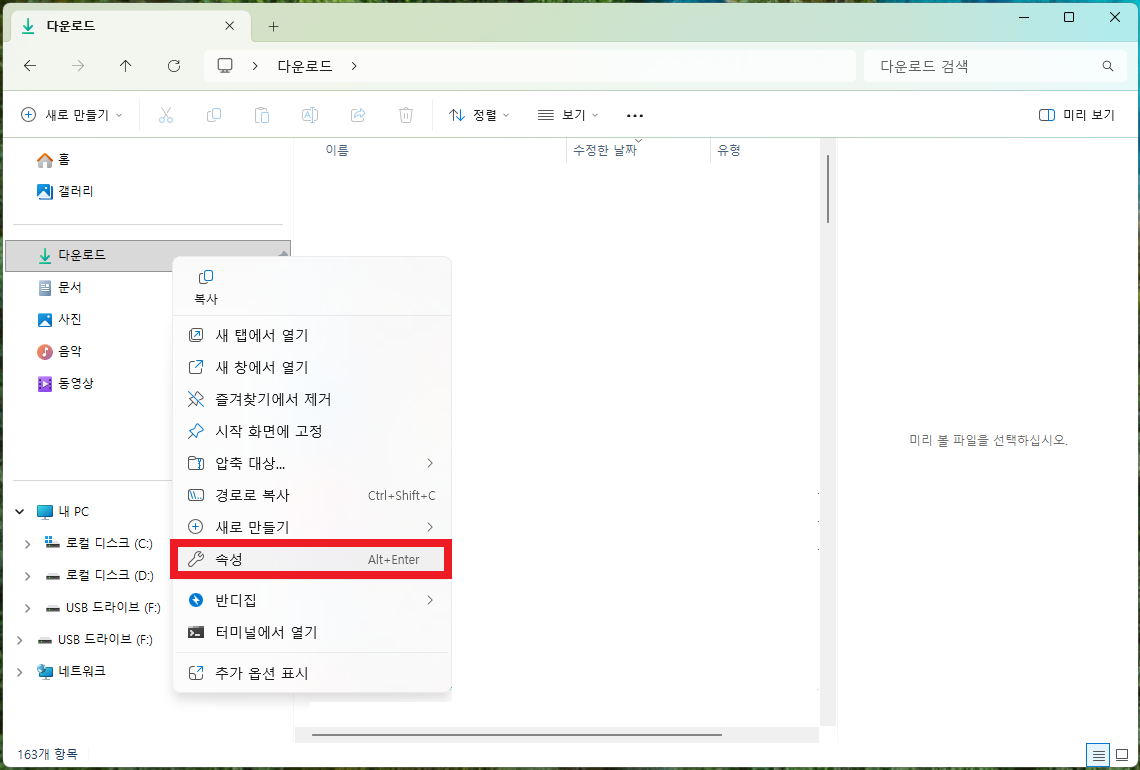
- 파일 탐색기 → 문서 또는 다운로드 폴더 우클릭
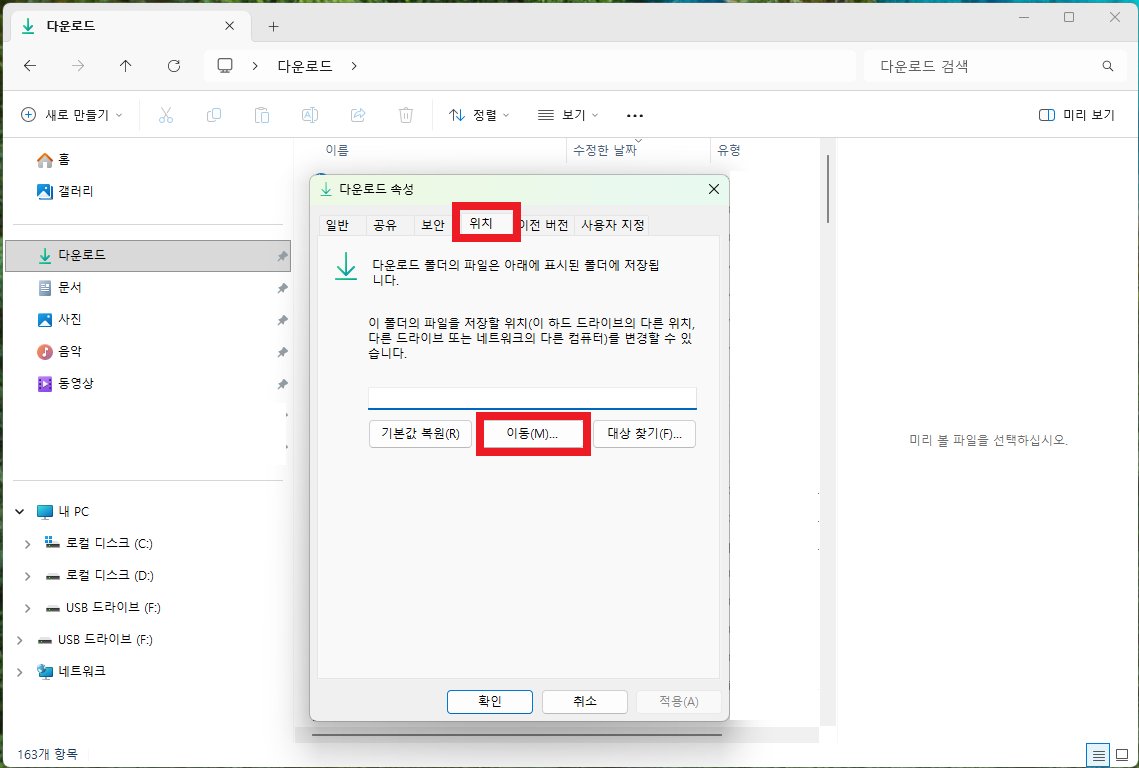
- 속성 → 위치 탭
- 이동 → 원하는 드라이브 선택
적용 시 기존 파일도 함께 이동할지 묻는 창이 나타납니다. 관리 편의를 위해 이동을 선택하는 것이 보통 좋습니다.
새 파일 저장 위치 변경(앱 기본 저장)
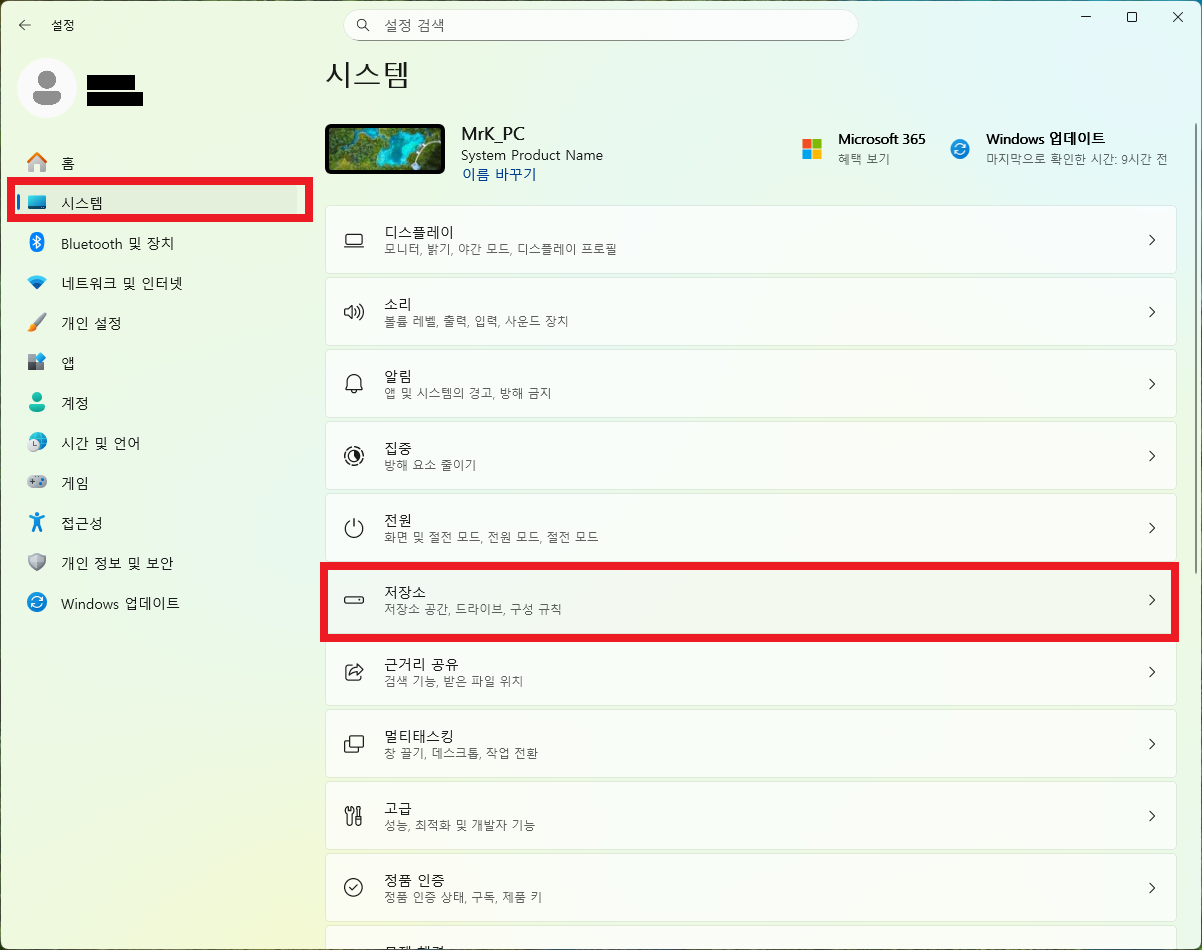
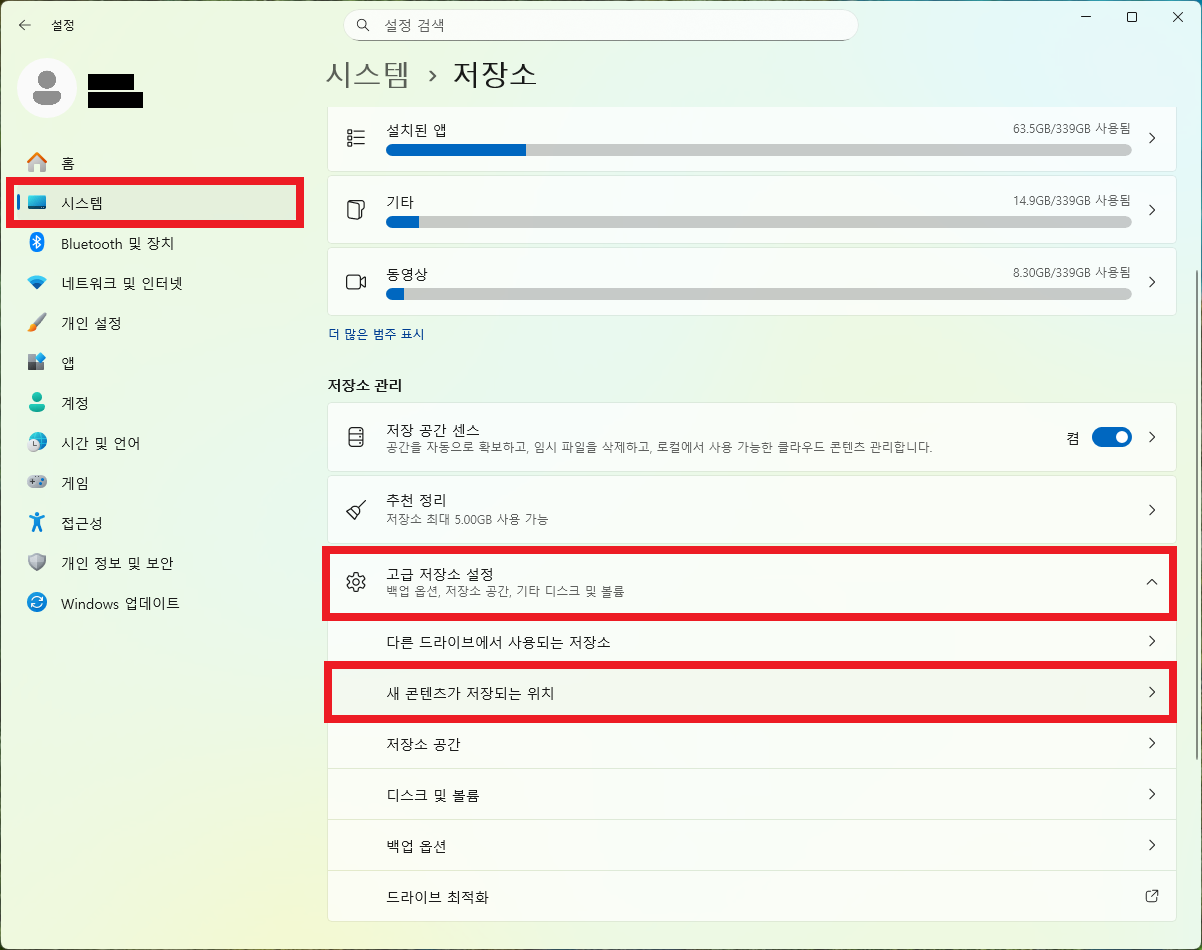
- 설정 (단축키: Windows 키 + I) → 시스템 → 저장소 → 새 콘텐츠가 저장되는 위치 변경
여기서는 앱, 문서, 음악 같은 기본 저장 드라이브를 바꿀 수 있습니다.
바꿨는데도 C 드라이브에 저장되는 이유
저장 위치는 프로그램마다 따로 관리되는 경우가 있습니다.
- 브라우저 다운로드 폴더 설정 별도 존재
- 프로그램 내부 저장 경로 사용
- OneDrive 동기화 폴더 사용
이 경우 윈도우 기본 위치 변경만으로는 적용되지 않습니다.
요약
- 폴더 속성 위치 탭에서 이동 가능
- 새 콘텐츠 저장 위치는 설정에서 변경
- 브라우저·프로그램은 별도 설정 필요
자주 묻는 질문 (FAQ)
Q1. 기존 파일도 같이 이동해야 하나요?
A1. 함께 이동해야 이후 관리가 편해집니다.
Q2. 다운로드만 따로 옮길 수 있나요?
A2. 가능합니다. 폴더마다 개별 설정입니다.
Q3. 저장 위치를 다시 원래대로 돌릴 수 있나요?
A3. 위치 탭의 기본값 복원으로 가능합니다.
마무리
저장 위치 설정은 용량 관리와 파일 찾기 편의성을 동시에 해결해 주는 기본 설정입니다. 특히 드라이브를 여러 개 사용하는 환경이라면 초기에 한 번만 정리해 두는 것이 이후 작업 시간을 크게 줄여 줍니다. 파일이 흩어져 찾기 어려운 상황이 반복된다면 이 설정부터 확인해 보는 것이 가장 빠른 해결 방법입니다.
'기본 사용법' 카테고리의 다른 글
| [윈도우10/11] 다운로드 폴더가 자동으로 정렬되는 이유 (0) | 2026.03.08 |
|---|---|
| [윈도우10/11] zip 압축/풀기(윈도우 기본 기능) (0) | 2026.02.17 |
| [윈도우10/11] 더블클릭 속도 조절하기 (0) | 2026.02.17 |
| [윈도우10/11] 파일 정렬 기준 바꾸기(이름·날짜·크기) (0) | 2026.02.17 |
| [윈도우10/11] 시작프로그램 켜기/끄기 (0) | 2026.02.17 |


