파일 정렬 기준 바꾸기(이름·날짜·크기)
파일을 찾기 어렵다고 느껴질 때 대부분의 원인은 파일 개수가 아니라 정렬 기준입니다. 이름순으로 정렬되어 있어 최근 파일이 아래에 있거나, 날짜 기준이 달라 원하는 순서가 나오지 않는 경우가 자주 발생합니다.
윈도우 탐색기는 폴더마다 정렬 기준을 따로 저장하기 때문에 한 번만 바꿔도 작업 효율이 크게 달라집니다.
정렬 기준 변경 방법
마우스로 변경
- 탐색기 상단 열 제목 클릭 (이름 / 수정한 날짜 / 형식 / 크기)
클릭할 때마다 오름차순 ↔ 내림차순이 전환됩니다.
메뉴에서 변경
- 폴더 빈 공간 우클릭 → 정렬 기준
- 또는 상단 보기 메뉴 → 정렬 기준
- 이름
- 수정한 날짜
- 형식
- 크기
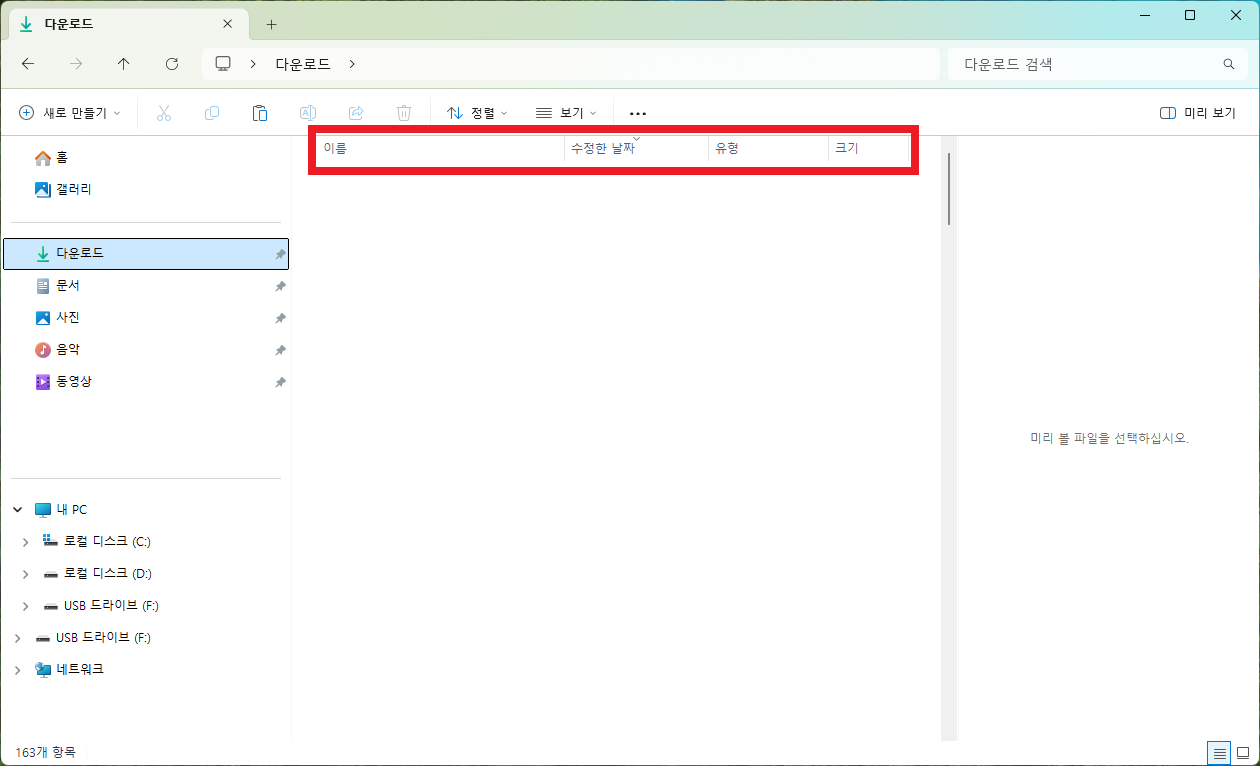
날짜 기준이 다르게 보이는 이유
날짜 항목은 하나가 아니라 여러 종류가 있습니다.
- 만든 날짜 : 처음 생성된 시점
- 수정한 날짜 : 마지막으로 변경된 시점
- 접근한 날짜 : 열어본 시점
보통 원하는 순서는 수정한 날짜 기준인 경우가 많습니다.
숫자 파일 순서가 이상한 경우
파일명이 숫자일 때 원하는 순서로 정렬되지 않을 수 있습니다.
- 1, 10, 2, 3 순서로 표시됨
이 경우 파일명을 아래처럼 맞추면 해결됩니다.
- 01, 02, 03 형태로 앞자리 맞추기
숫자 자릿수를 맞추면 항상 같은 순서로 정렬됩니다.
폴더마다 정렬이 다른 이유
탐색기는 폴더 유형별로 보기 설정을 따로 저장합니다.
- 일반 항목
- 문서
- 사진
- 동영상
그래서 같은 정렬을 설정해도 다른 폴더에서는 다르게 보일 수 있습니다.
요약
- 열 제목 클릭으로 즉시 변경 가능
- 날짜는 수정한 날짜 기준이 일반적
- 숫자 파일은 자릿수 맞추기
- 폴더마다 설정이 다르게 저장됨
자주 묻는 질문 (FAQ)
Q1. 정렬했는데 다시 들어오면 원래대로 돌아가요.
A1. 다른 폴더 유형으로 인식되면 별도 설정이 적용됩니다.
Q2. 최근 파일이 위로 안 올라오는 이유는 뭔가요?
A2. 만든 날짜 기준으로 정렬된 상태일 가능성이 큽니다.
Q3. 정렬 기준을 기본값으로 고정할 수 있나요?
A3. 폴더 유형별 기본 보기 설정을 적용하면 유지됩니다.
마무리
파일 찾기가 어려운 상황의 대부분은 파일이 많아서가 아니라 정렬 기준이 맞지 않아서 생깁니다. 한 번 기준을 맞춰 두면 이후 작업 속도가 크게 달라집니다. 특히 날짜 기준과 숫자 자릿수만 이해해도 원하는 순서를 거의 항상 유지할 수 있습니다.
'기본 사용법' 카테고리의 다른 글
| [윈도우10/11] 기본 저장 위치 바꾸기(문서·다운로드) (0) | 2026.02.17 |
|---|---|
| [윈도우10/11] 더블클릭 속도 조절하기 (0) | 2026.02.17 |
| [윈도우10/11] 시작프로그램 켜기/끄기 (0) | 2026.02.17 |
| [윈도우10/11] 작업표시줄 위치 옮기기(가능/불가 정리) (0) | 2026.02.17 |
| [윈도우10/11] 제어판을 여는 3가지 방법 (0) | 2025.12.28 |


