반응형
zip 압축/풀기(윈도우 기본 기능)
압축파일을 받았는데 프로그램 설치하라는 안내가 떠서 당황한 적 있으셨죠. 사실 대부분의 zip 파일은 윈도우 기본 기능만으로 바로 열고 압축을 풀 수 있습니다. 별도 프로그램이 필요한 경우는 생각보다 많지 않습니다.
윈도우10과 윈도우11 모두 같은 방식으로 사용할 수 있고, 파일 몇 개 묶는 정도라면 기본 기능이 가장 간단하고 빠릅니다.
압축 풀기
방법
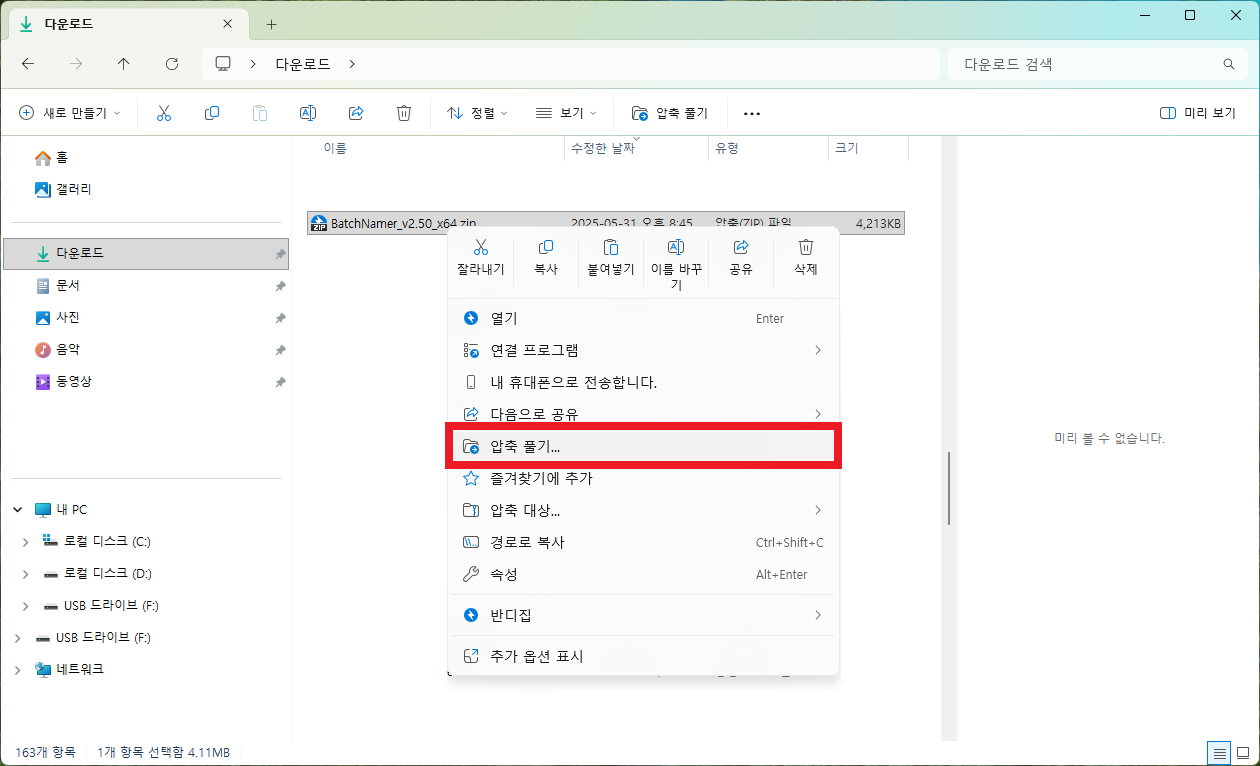
- zip 파일 우클릭 → 모두 추출
- 또는 더블클릭 후 내부 파일 복사
'모두 추출'을 사용하면 일반 폴더로 분리되어 관리가 편합니다.
파일 압축하기
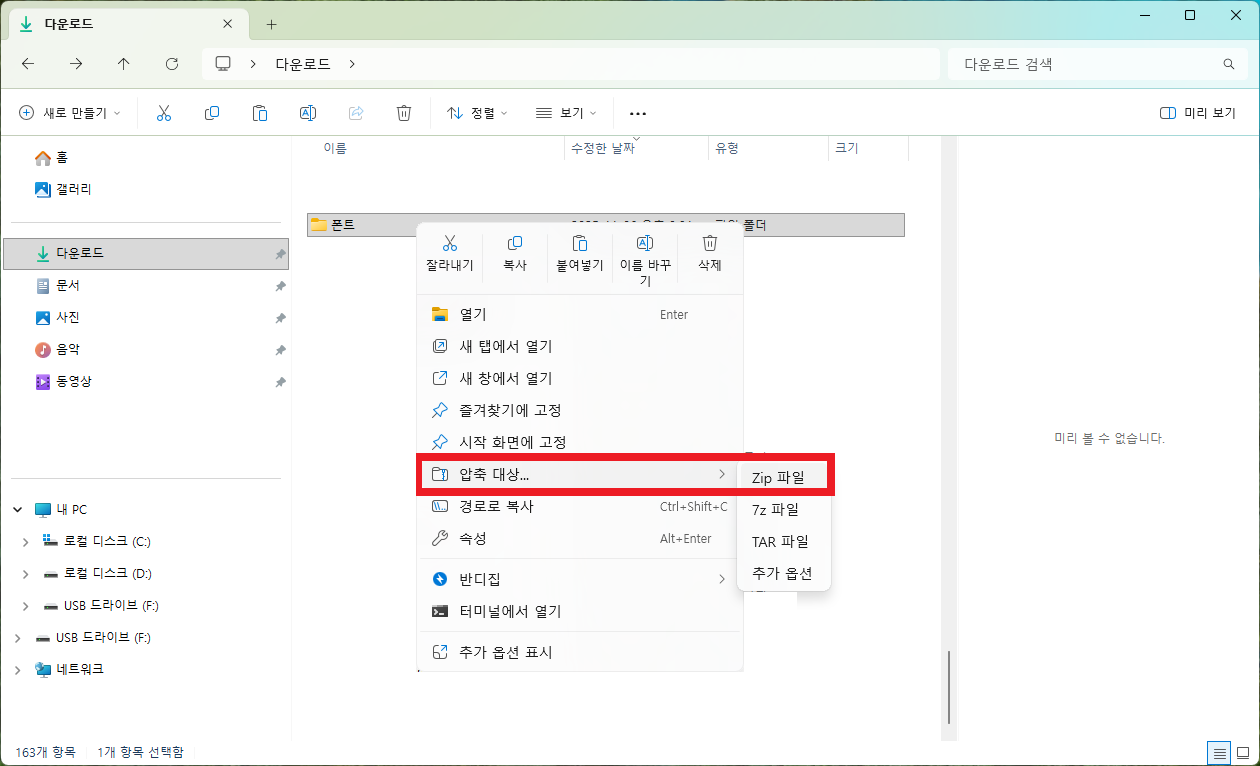
- 파일 선택 → 우클릭 → 보내기 → 압축(zip) 폴더
선택한 파일들이 하나의 zip 파일로 생성됩니다.
안 풀리는 경우
아래 상황에서는 기본 기능으로 열리지 않을 수 있습니다.
- 분할 압축 파일
- 다른 형식(RAR, 7Z)
- 암호 설정된 일부 압축
이 경우는 파일 문제라기보다 형식 차이입니다.
요약
- zip은 기본 기능으로 바로 풀기 가능
- 파일 묶기는 보내기 → 압축 폴더
- 안 열리면 형식 확인
자주 묻는 질문 (FAQ)
Q1. 더블클릭으로 열었는데 수정이 안 돼요.
A1. 압축 내부는 임시 보기 상태라 바로 수정되지 않습니다.
Q2. 압축 풀면 파일이 사라졌어요.
A2. 다른 폴더로 추출된 경우가 많습니다.
Q3. zip인데도 안 열립니다.
A3. 분할 압축이거나 손상된 파일일 수 있습니다.
마무리
압축파일은 별도 프로그램이 필요하다고 생각하기 쉽지만 대부분은 윈도우 기본 기능만으로 충분합니다. 간단한 파일 전달이나 보관 목적이라면 기본 기능이 가장 빠르고 안전합니다. 특별한 형식만 구분해 두면 불필요한 프로그램 설치 없이도 대부분의 상황을 해결할 수 있습니다.
반응형
'기본 사용법' 카테고리의 다른 글
| [윈도우10/11] 폴더 정렬 기준 고정하는 방법 (0) | 2026.03.08 |
|---|---|
| [윈도우10/11] 다운로드 폴더가 자동으로 정렬되는 이유 (0) | 2026.03.08 |
| [윈도우10/11] 기본 저장 위치 바꾸기(문서·다운로드) (0) | 2026.02.17 |
| [윈도우10/11] 더블클릭 속도 조절하기 (0) | 2026.02.17 |
| [윈도우10/11] 파일 정렬 기준 바꾸기(이름·날짜·크기) (0) | 2026.02.17 |


