알림 끄기(앱별·시간별)
집중해서 작업하려는데 화면 오른쪽 아래에서 계속 알림이 튀어나오면 생각보다 흐름이 많이 끊깁니다. 특히 메신저, 업데이트, 광고 알림이 겹치면 작은 방해가 계속 쌓여 피로감이 커집니다.
윈도우에서는 알림을 전부 끄는 방법뿐 아니라, 앱별로만 끄거나 특정 시간대에만 조용하게 만드는 방식도 같이 제공하고 있습니다. 상황에 맞게 조절해 두면 훨씬 편하게 사용할 수 있습니다.
전체 알림 끄기
- 설정 (단축키: Windows 키 + I) → 시스템 → 알림
상단의 알림 스위치를 끄면 모든 알림이 표시되지 않습니다.
알림센터 기록도 남지 않기 때문에 완전히 조용한 환경이 필요할 때 사용하는 방식입니다.
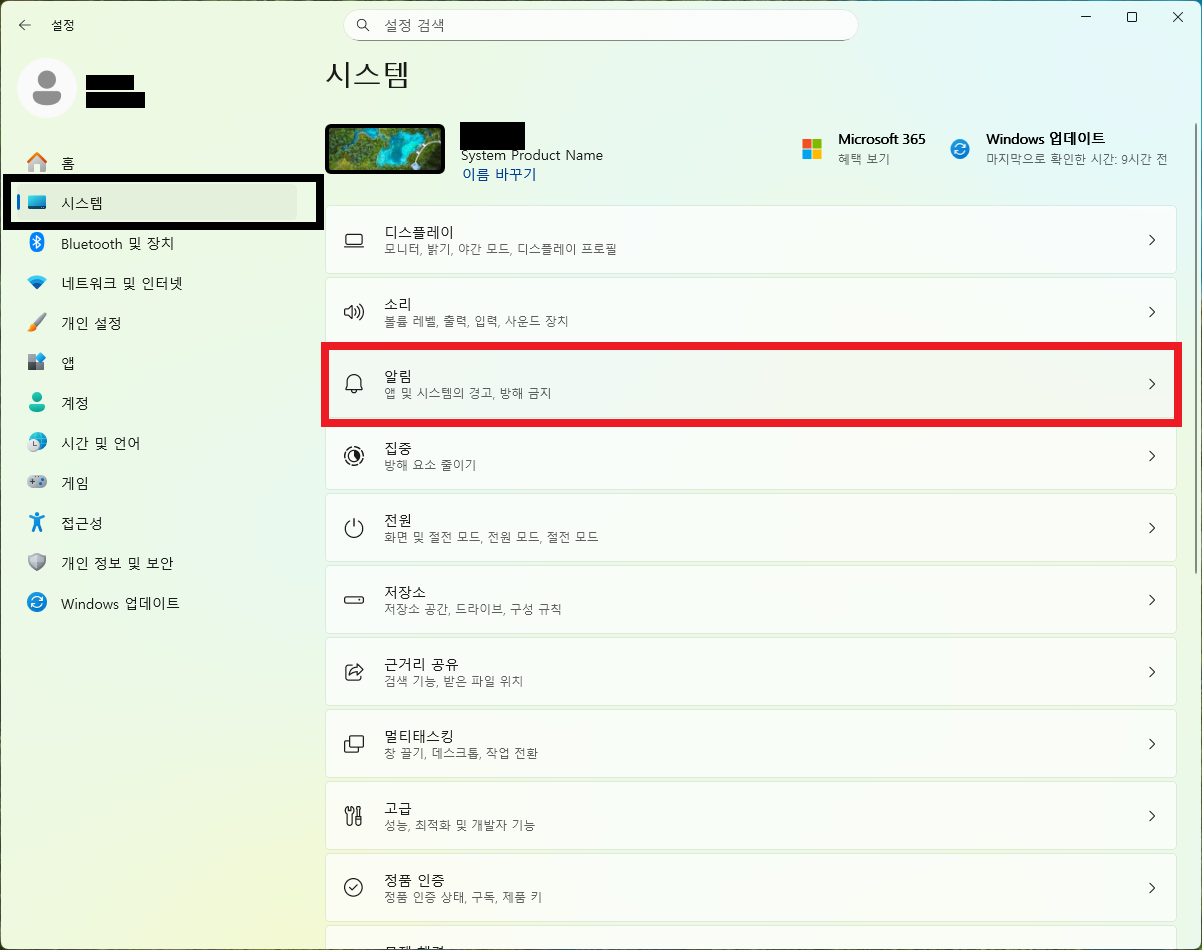

앱별 알림 끄기
특정 앱만 방해된다면 전체를 끄기보다 필요한 것만 남기는 것이 좋습니다.
- 설정 → 시스템 → 알림 → 앱 목록
- 원하는 앱만 끔
메신저는 유지하고 광고성 알림만 제거하는 식으로 정리할 수 있습니다.
시간대별 알림 제한(집중 지원)
- 설정 → 시스템 → 집중 지원
업무 시간, 게임 중, 전체 화면 실행 중에만 알림을 제한할 수 있습니다.
- 특정 시간 자동 적용
- 전체 화면 시 자동 적용
- 중요 알림만 허용
알림을 완전히 끄지 않아도 방해만 줄일 수 있는 설정입니다.
알림이 계속 뜨는 경우
설정을 껐는데도 나타나면 앱 내부 알림 설정이 따로 존재하는 경우가 있습니다.
- 브라우저 사이트 알림
- 메신저 프로그램 자체 설정
- 백신 알림
이 경우 윈도우가 아니라 해당 프로그램에서 직접 꺼야 합니다.
요약
- 전체 알림은 설정 → 알림에서 끔
- 앱별로 개별 조절 가능
- 집중 지원으로 시간대 제한 가능
- 브라우저 알림은 프로그램 내부 설정 확인
자주 묻는 질문 (FAQ)
Q1. 알림을 껐는데도 크롬 알림이 떠요.
A1. 사이트 알림은 브라우저 설정에서 따로 관리됩니다.
Q2. 게임 중 알림만 막을 수 있나요?
A2. 집중 지원의 전체 화면 조건을 사용하면 가능합니다.
Q3. 중요한 알림만 남길 수 있나요?
A3. 우선순위 앱만 허용하도록 설정할 수 있습니다.
마무리
알림은 편의를 위한 기능이지만 설정을 맞추지 않으면 방해 요소가 되기 쉽습니다. 전부 끄기보다 필요한 알림만 남기는 방식으로 조절하면 작업 흐름을 유지하면서도 중요한 정보는 놓치지 않을 수 있습니다. 한 번만 정리해 두면 이후 사용 환경이 훨씬 편해집니다.
'시스템 설정 및 최적화' 카테고리의 다른 글
| [윈도우10/11] 절전모드 해제 안 될 때 설정 위치 (0) | 2026.02.17 |
|---|---|
| [윈도우10/11] 업데이트 시간 바꾸기(사용 시간 설정) (0) | 2026.02.17 |
| [윈도우10/11] 디스플레이 스케일링 100/125/150% 언제 써야 할까? (0) | 2025.09.21 |
| [윈도우10/11] 고해상도·고주사율 모니터 최적 설정 가이드 (0) | 2025.09.21 |
| [윈도우10/11] 레지스트리 최적화 미신 vs 사실 검증 (0) | 2025.09.21 |


