반응형
업데이트 시간 바꾸기(사용 시간 설정)
컴퓨터 쓰고 있는데 갑자기 재부팅 알림 뜨거나, 잠깐 자리 비운 사이에 업데이트가 돌아가 버리는 경우 꽤 많습니다. 대부분은 오류가 아니라 윈도우가 사용 시간을 모르기 때문에 생기는 상황입니다.
활성 시간을 설정해 두면 내가 사용하는 시간대에는 업데이트나 자동 재부팅이 진행되지 않습니다. 작업용 PC라면 거의 필수로 맞춰 두는 설정입니다.
사용 시간 설정 위치
- 설정 (단축키: Windows 키 + I) → Windows 업데이트 → 고급 옵션 → 사용 시간
윈도우10, 윈도우11 모두 동일한 위치에 있습니다.
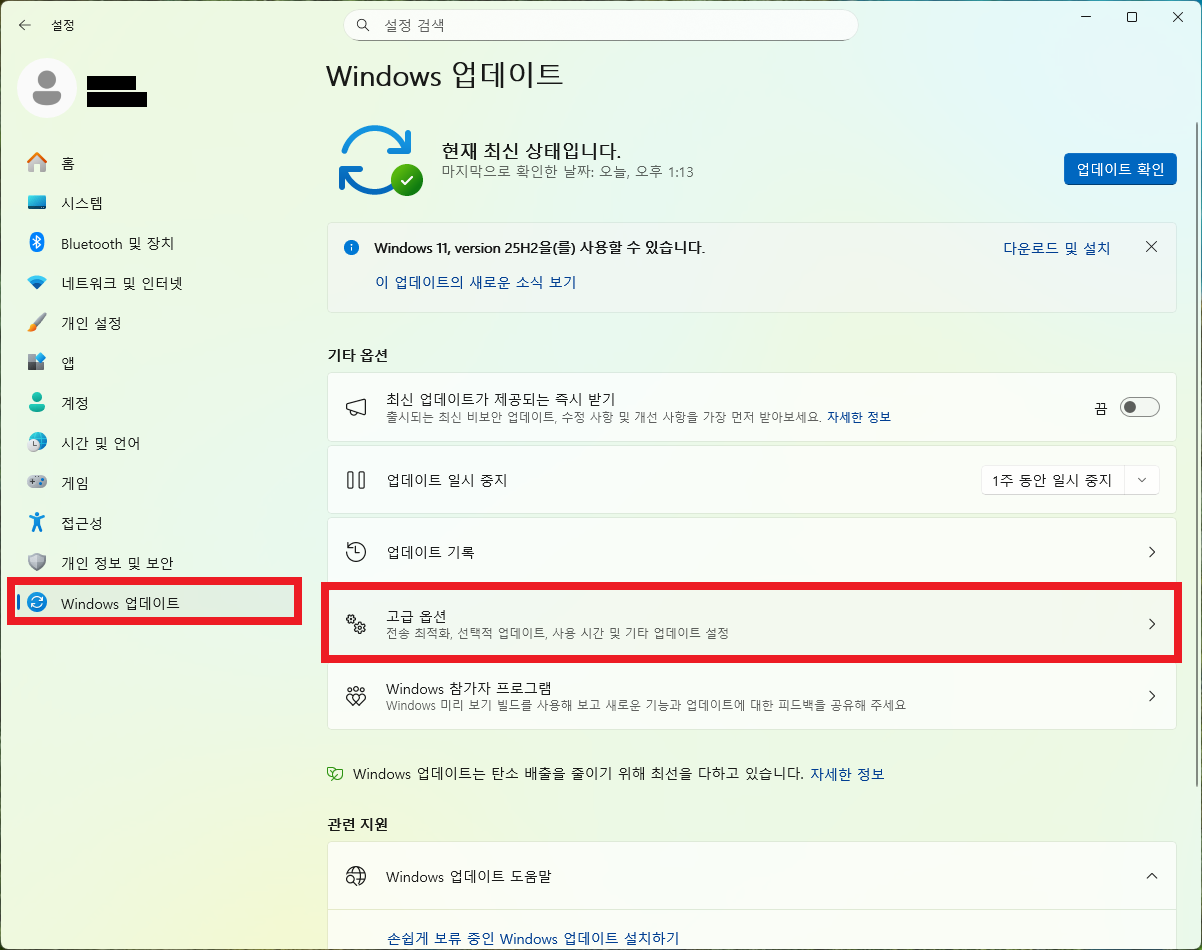
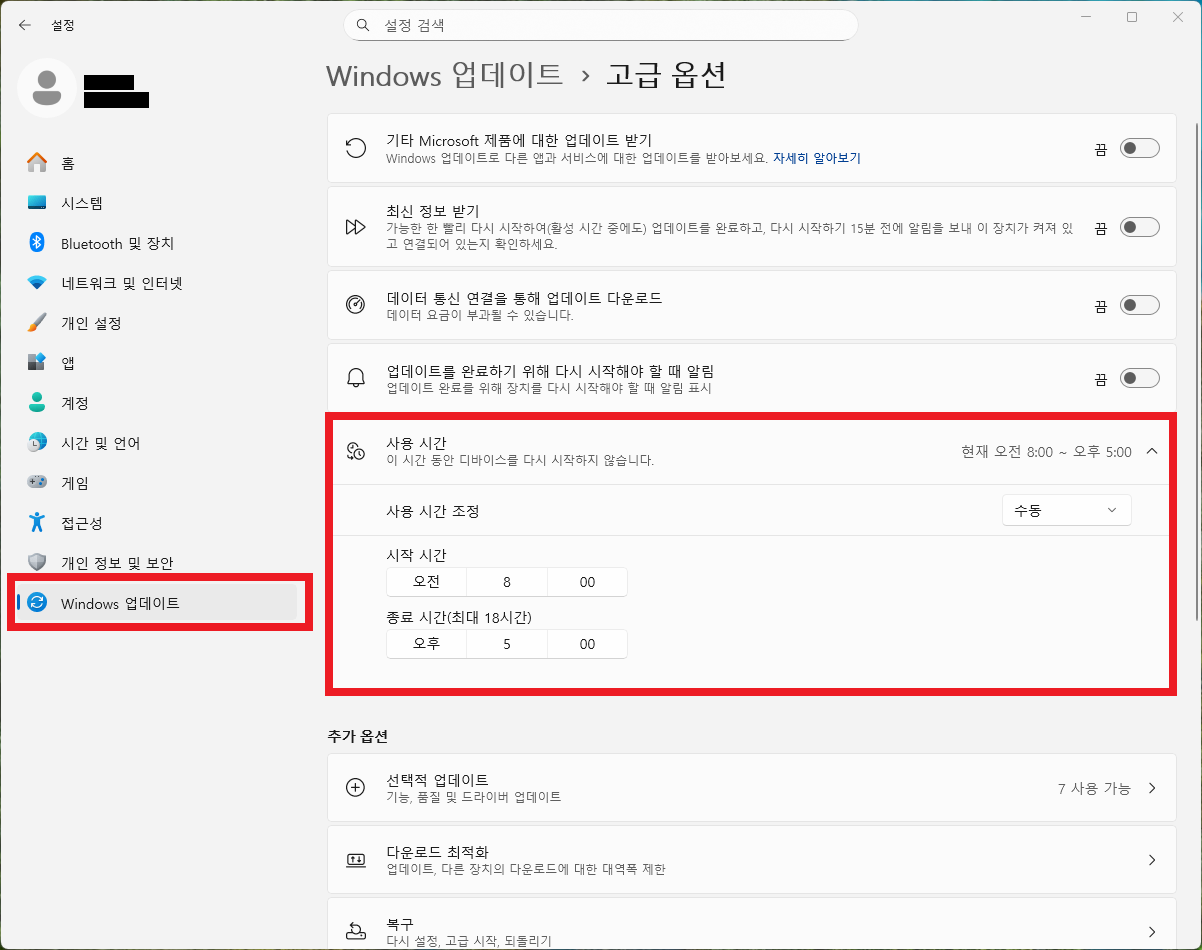
설정 방법
- 수동 설정 선택
- 시작 시간 / 종료 시간 지정
설정된 시간 동안에는 자동 재부팅이 발생하지 않습니다.
보통 사용하는 PC라면, 업무용 → 오전 ~ 밤, 개인용 → 낮 ~ 새벽처럼 실제 사용 시간보다 약간 넓게 잡는 것이 안정적입니다.
설정이 안 바뀌는 경우
변경이 적용되지 않으면 아래 상황일 수 있습니다.
- 업데이트 진행 중
- 회사/학교 정책 적용 PC
- 자동 활성 시간 기능 켜짐
이 경우 자동 설정을 끄고 다시 지정하면 정상 적용되는 경우가 많습니다.
요약
- Windows 업데이트 → 고급 옵션 → 활성 시간
- 사용 시간대 지정하면 재부팅 방지
- 적용 안 되면 자동 활성 시간 해제
자주 묻는 질문 (FAQ)
Q1. 활성 시간인데도 재부팅됩니다.
A1. 이미 설치 완료 후 강제 재시작 대기 상태일 수 있습니다.
Q2. 시간을 24시간으로 설정할 수 있나요?
A2. 제한이 있어 불가능합니다.
Q3. 자동 활성 시간이 더 좋은가요?
A3. 사용 패턴이 일정하지 않다면 수동이 더 안정적입니다.
마무리
윈도우 업데이트는 필요하지만 타이밍이 맞지 않으면 작업 흐름을 크게 방해합니다. 활성 시간을 한 번만 설정해 두면 예상치 못한 재부팅을 거의 막을 수 있어 사용 경험이 훨씬 안정적으로 바뀝니다. 특히 작업용 PC라면 가장 먼저 맞춰 두는 것을 권장합니다.
반응형
'시스템 설정 및 최적화' 카테고리의 다른 글
| [윈도우10/11] 마이크·카메라 권한 허용/차단 위치 (0) | 2026.02.17 |
|---|---|
| [윈도우10/11] 절전모드 해제 안 될 때 설정 위치 (0) | 2026.02.17 |
| [윈도우10/11] 알림 끄기(앱별·시간별) (0) | 2026.02.17 |
| [윈도우10/11] 디스플레이 스케일링 100/125/150% 언제 써야 할까? (0) | 2025.09.21 |
| [윈도우10/11] 고해상도·고주사율 모니터 최적 설정 가이드 (0) | 2025.09.21 |


