절전모드 해제 안 될 때 설정 위치
키보드나 마우스를 눌렀는데 화면이 안 켜지고, 전원 버튼을 눌러야만 돌아오는 경우가 있습니다. 처음 겪으면 고장처럼 느껴지지만 대부분은 절전 해제 장치가 제한돼 있어서 생기는 상황입니다.
윈도우는 아무 입력으로나 깨어나는 것이 아니라, 허용된 장치만 PC를 깨우도록 설정돼 있습니다. 그래서 설정 한 군데만 막혀 있어도 계속 같은 증상이 반복됩니다.
키보드·마우스로 깨우기 설정
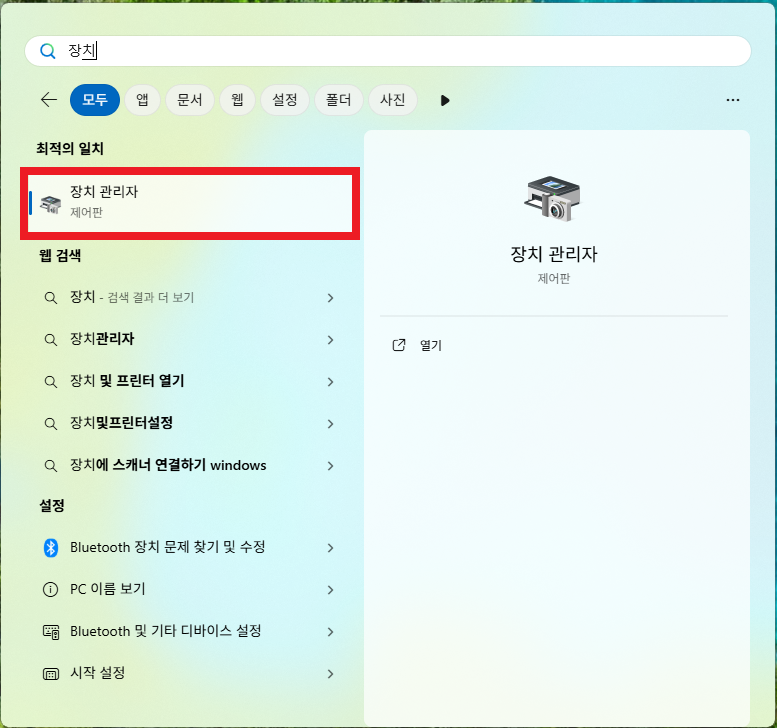
- 장치 관리자 실행
- 키보드 또는 마우스 → 속성 → 전원 관리 탭
- 이 장치를 사용하여 컴퓨터의 대기 모드를 종료할 수 있음 체크
이 항목이 꺼져 있으면 입력해도 화면이 켜지지 않습니다.


USB 장치 절전 해제 설정
외장 키보드나 무선 마우스 사용 시 특히 중요합니다.
- 장치 관리자 → USB 루트 허브
- 전원 관리 → 전원을 절약하기 위해 컴퓨터가 이 장치를 끌 수 있음 해제
절전 중 USB 전원이 차단되면 입력 자체가 전달되지 않습니다.
전원 옵션 설정
- 제어판 → 전원 옵션 → 고급 전원 관리 설정
여기서 아래 항목을 확인합니다.
- USB 선택적 절전 모드 사용 → 해제
- 하이브리드 절전 모드 → 상황에 따라 해제
특히 데스크톱에서 해제 문제가 반복되면 USB 절전이 원인인 경우가 많습니다.
여전히 안 깨어나는 경우
설정을 바꿔도 동일하면 아래 상황을 의심해 볼 수 있습니다.
- 그래픽 드라이버 문제
- BIOS 절전 설정
- 노트북 제조사 전원 관리 프로그램
이 경우는 윈도우 설정 밖의 영역이라 드라이버 또는 펌웨어 확인이 필요합니다.
요약
- 장치 관리자에서 깨우기 허용
- USB 절전 기능 해제
- 전원 옵션 확인
- 그래도 안 되면 드라이버/BIOS 확인
자주 묻는 질문 (FAQ)
Q1. 마우스를 움직여도 화면이 안 켜집니다.
A1. 장치 관리자에서 깨우기 허용이 꺼져 있을 가능성이 큽니다.
Q2. 노트북 덮개 열어도 안 켜져요.
A2. 제조사 전원 관리 프로그램 설정일 수 있습니다.
Q3. 전원 버튼만 작동합니다.
A3. 입력 장치 절전 차단 상태일 가능성이 높습니다.
마무리
절전 해제 문제는 고장보다 설정 충돌인 경우가 훨씬 많습니다. 한 번만 제대로 맞춰 두면 반복되는 불편을 대부분 없앨 수 있고, 특히 무선 장치 사용 환경에서는 효과가 크게 체감됩니다. 갑자기 전원 버튼만 쓰게 됐다면 하드웨어를 의심하기 전에 설정부터 확인해 보시는 것을 권장합니다.
'시스템 설정 및 최적화' 카테고리의 다른 글
| [윈도우10/11] 파일 열기 창 최근 목록 지우기 (0) | 2026.02.21 |
|---|---|
| [윈도우10/11] 마이크·카메라 권한 허용/차단 위치 (0) | 2026.02.17 |
| [윈도우10/11] 업데이트 시간 바꾸기(사용 시간 설정) (0) | 2026.02.17 |
| [윈도우10/11] 알림 끄기(앱별·시간별) (0) | 2026.02.17 |
| [윈도우10/11] 디스플레이 스케일링 100/125/150% 언제 써야 할까? (0) | 2025.09.21 |


