임시파일/캐시, 지워도 괜찮을까?
저장 공간이 부족해서 정리하다 보면 “Temp”, “캐시” 같은 폴더가 눈에 들어옵니다. 그런데 막상 지우려니 괜히 시스템에 문제 생길까 걱정되죠.
결론부터 말하면, 정해진 방법으로만 지우면 안전합니다. 무작정 폴더를 삭제하는 게 아니라, 윈도우가 제공하는 공식 경로를 이용하는 게 핵심이에요.
바로 정리) 가장 안전한 2가지 방법
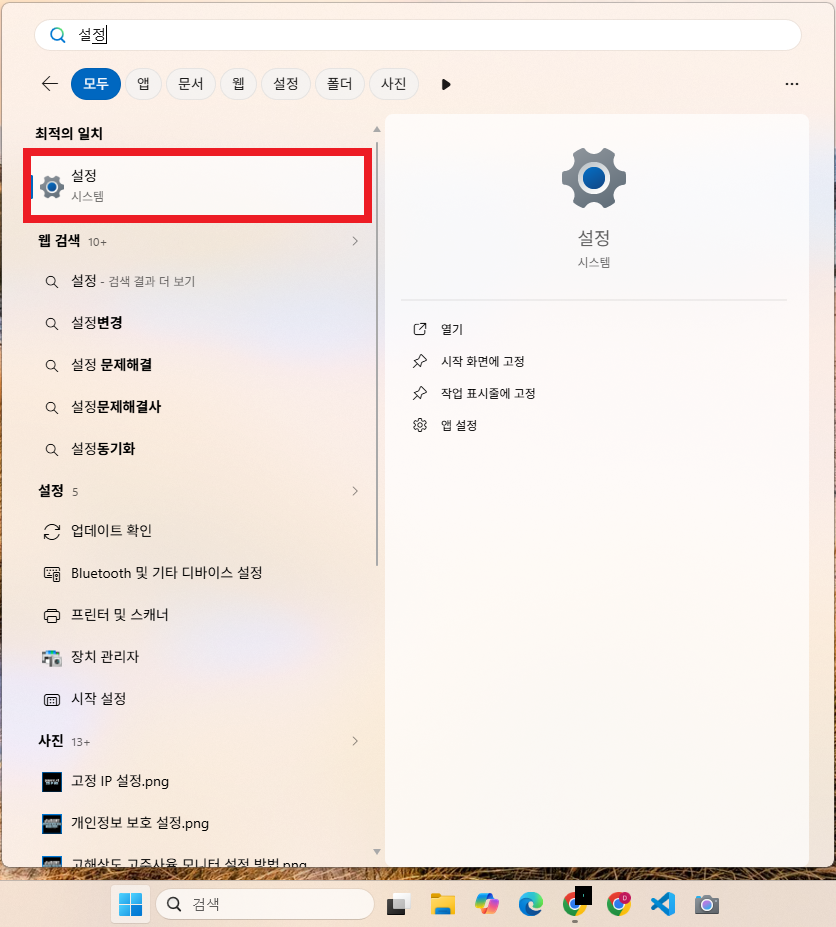
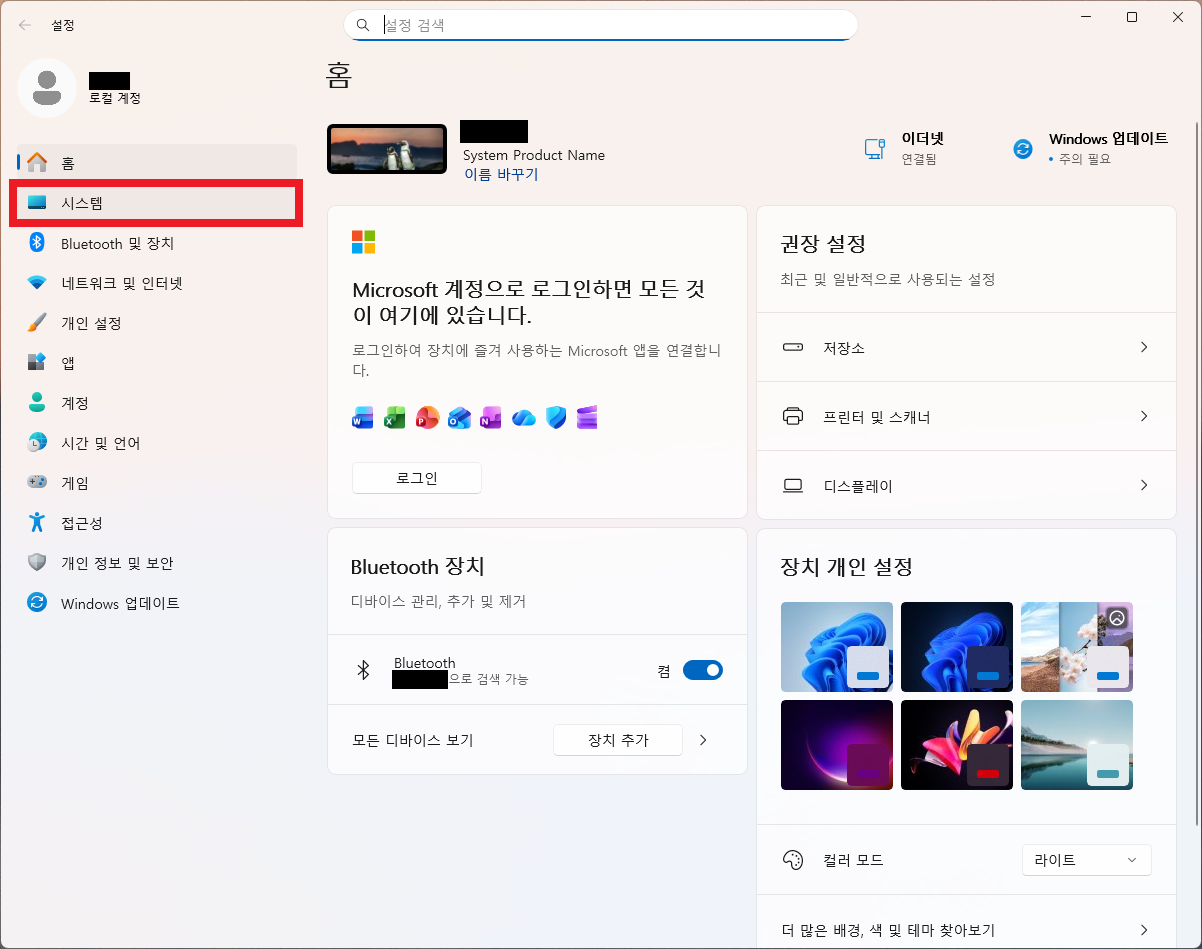
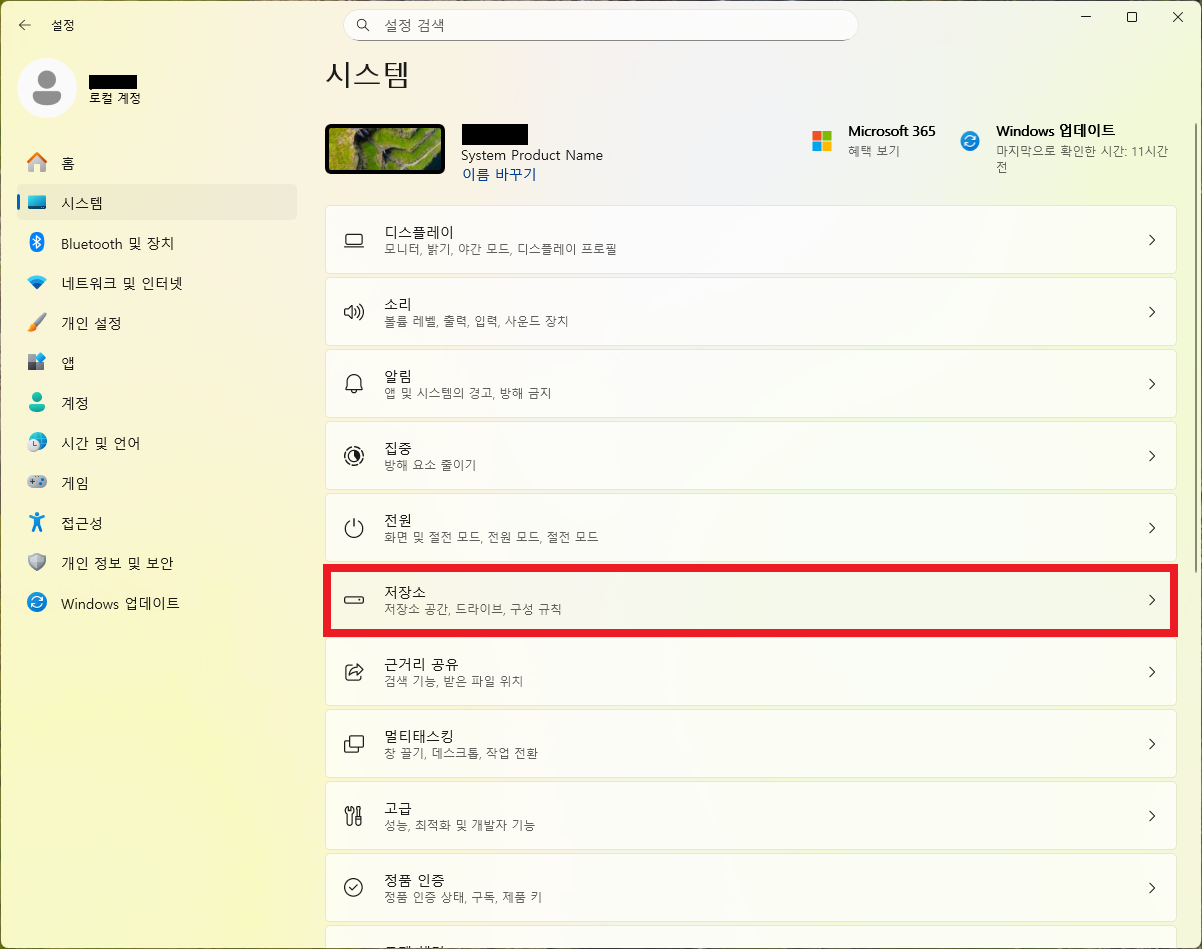
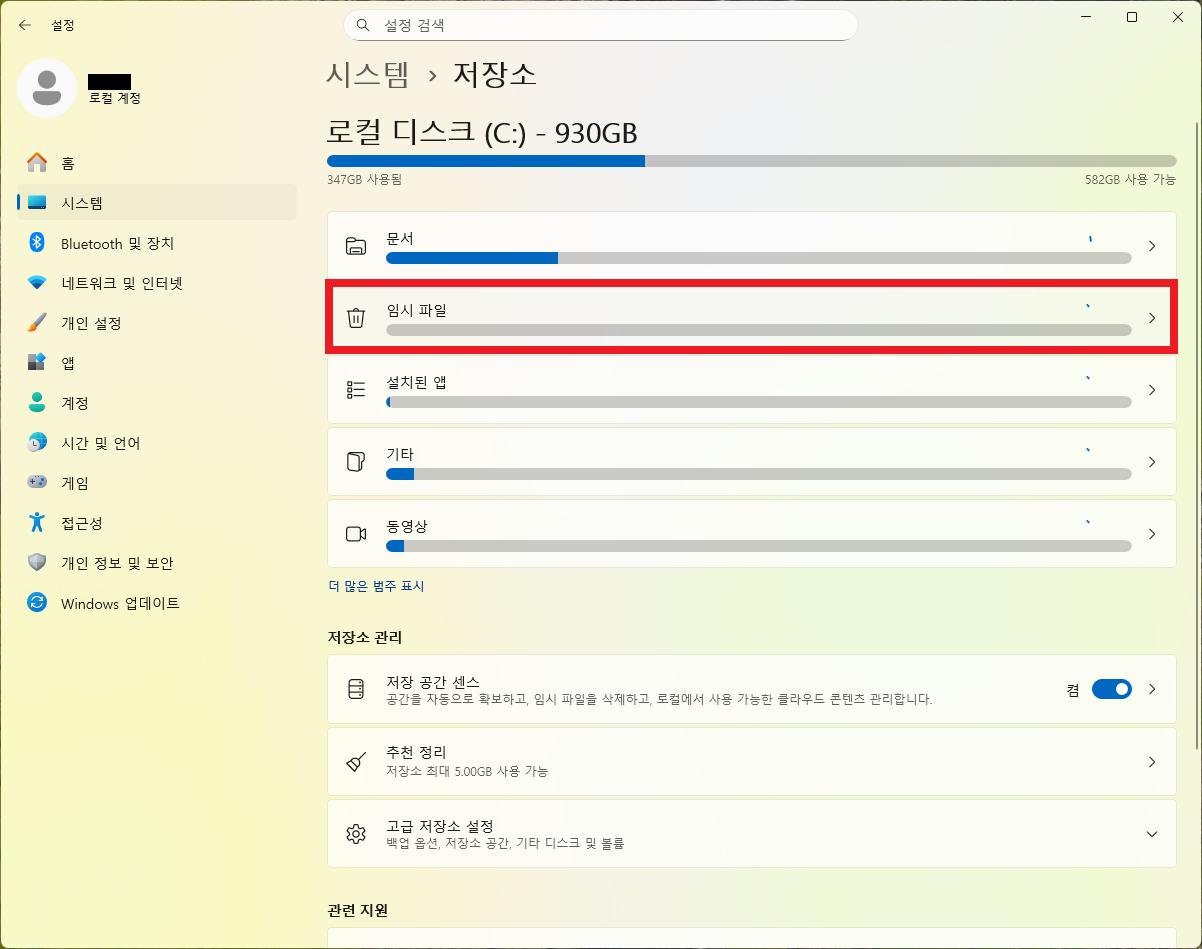
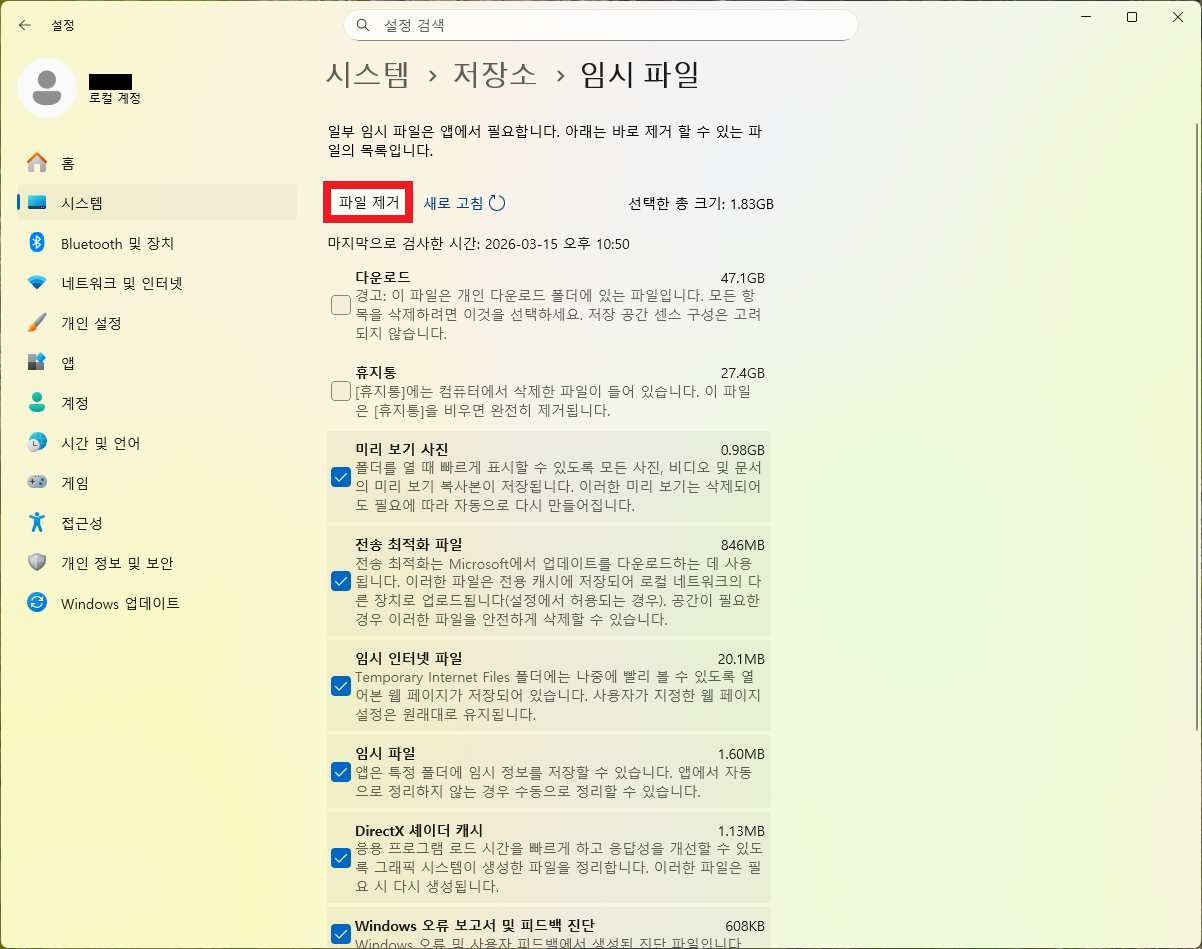
방법 1. 설정 → 저장소 → 임시 파일 정리
- 설정 → 시스템 → 저장소
- 임시 파일 클릭
- 삭제해도 되는 항목 체크
- 파일 제거 클릭
여기 표시되는 항목은 윈도우가 "안전하게 삭제 가능"하다고 판단한 파일들입니다. 업데이트 잔여 파일, 임시 인터넷 파일, 휴지통 등도 함께 정리할 수 있습니다.
방법 2. 실행창에서 Temp 폴더 정리
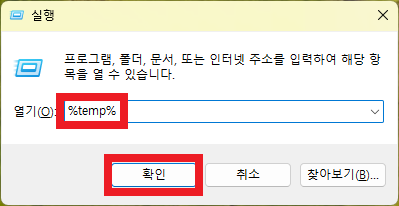
- Windows + R 누르기
- %temp% 입력 후 Enter
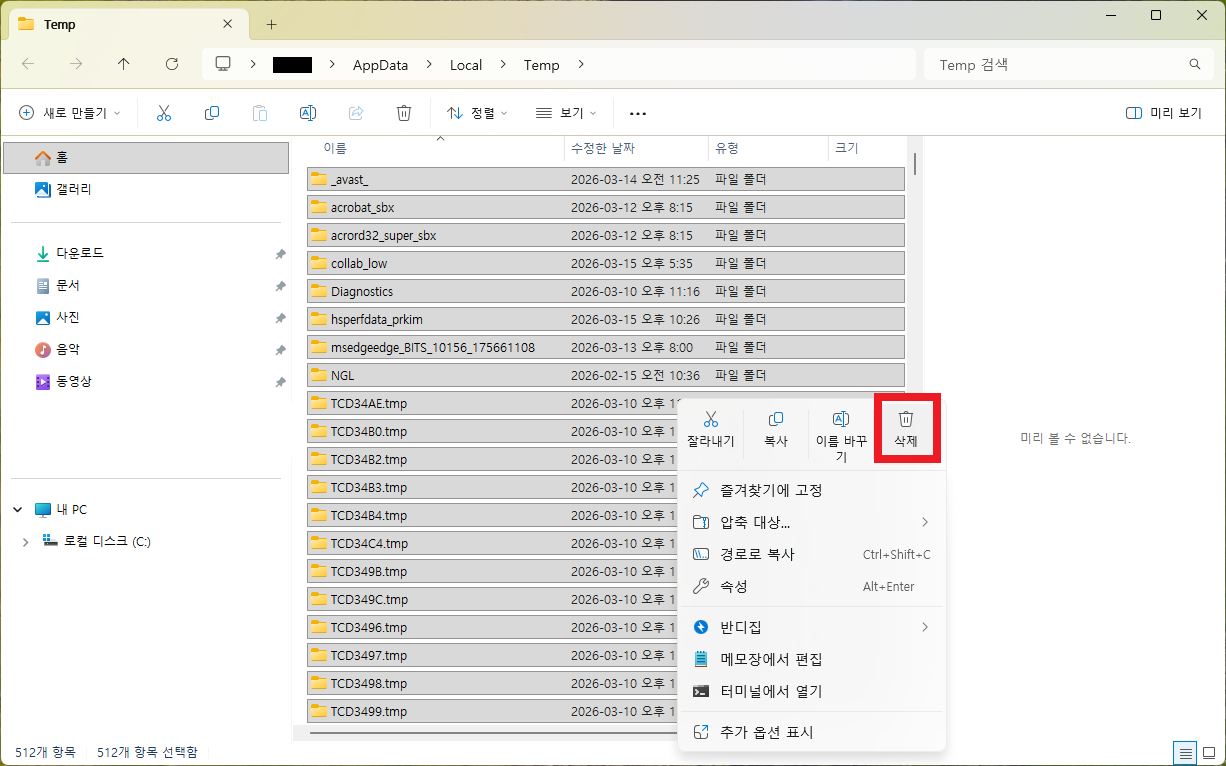
- 열린 폴더에서 전체 선택(Ctrl+A) → 삭제
삭제되지 않는 파일은 "사용 중"일 가능성이 높습니다. 그런 파일은 건너뛰면 됩니다. 전부 강제로 지울 필요는 없습니다.
원인 / 주의할 점
임시파일은 프로그램 실행·업데이트·설치 과정에서 자동 생성됩니다. 대부분 필요 없어지면 자동으로 정리되지만, 일부는 남아 용량을 차지합니다.
다만 아래는 주의해야 합니다.
- Windows 폴더 내부 파일 직접 삭제 ❌
- Program Files 폴더 수동 정리 ❌
- 잘 모르는 시스템 폴더 강제 삭제 ❌
임시파일과 시스템 파일은 다릅니다. 위치를 정확히 확인하고 삭제해야 합니다.
재발 방지 팁
- 저장소 센스(Storage Sense) 활성화 → 자동 정리
- 대용량 프로그램 설치 후 임시 파일 점검
- 브라우저 캐시 주기적 정리
- 디스크 정리 도구 활용
자동 정리 기능을 켜두면 신경 쓸 일이 훨씬 줄어듭니다.
요약
- 임시파일은 정해진 경로에서만 삭제
- 설정 → 저장소 → 임시 파일이 가장 안전
- %temp% 폴더는 사용 중 파일 제외하고 삭제 가능
- Windows, Program Files 폴더는 직접 건드리지 말 것
자주 묻는 질문 (FAQ)
Q1. 임시 파일을 지우면 프로그램이 삭제되나요?
A1. 아닙니다. 프로그램 실행에 필요 없는 임시 데이터만 삭제됩니다.
Q2. 삭제 중 오류가 나면 어떻게 하나요?
A2. 사용 중인 파일일 가능성이 높습니다. 건너뛰면 됩니다.
Q3. 캐시를 지우면 로그인 정보도 사라지나요?
A3. 브라우저 캐시 정리 시 쿠키까지 삭제하면 로그아웃될 수 있습니다.
Q4. SSD 수명에 영향이 있나요?
A4. 정상적인 삭제는 SSD에 무리가 되지 않습니다.
Q5. 디스크 정리와 임시 파일 삭제는 같은 건가요?
A5. 일부 겹치지만, 디스크 정리는 시스템 파일까지 포함할 수 있습니다.
마무리
임시파일과 캐시는 방치하면 쌓이고, 제대로 정리하면 바로 공간이 확보됩니다. 중요한 건 “무작정 삭제”가 아니라 “정해진 경로에서 안전하게 삭제”하는 것입니다.
오늘 소개한 방법만 지켜도 시스템 문제 없이 깔끔하게 정리할 수 있습니다.
관련 내용
'시스템 설정 및 최적화' 카테고리의 다른 글
| [윈도우10/11] SSD 성능이 예전 같지 않다면? 수명 확인법과 성능 복구(TRIM) 설정 (0) | 2026.03.25 |
|---|---|
| [윈도우10/11] 폴더 보기 설정(아이콘/자세히) 기본값 바꾸기 (0) | 2026.03.16 |
| [윈도우10/11] 기본 브라우저 변경 후 유지시키는 설정 (0) | 2026.03.13 |
| [윈도우10/11] 프로그램 삭제 후 남은 폴더/레지스트리 정리 기준 (0) | 2026.03.01 |
| [윈도우10/11] 삭제했는데 용량 안 늘어나는 이유(정리 포인트 4곳) (0) | 2026.03.01 |


