기본 브라우저를 바꿨는데 다시 Edge로 돌아간다면?
크롬이나 웨일 같은 브라우저를 기본으로 설정했는데 어느 순간 다시 Microsoft Edge로 열리는 경우가 있습니다. 링크를 클릭했는데 다른 브라우저가 열리면 상당히 불편하죠.
이런 문제는 대부분 기본 앱 설정이 완전히 적용되지 않았거나, 특정 링크 프로토콜이 Edge로 고정되어 있어서 발생합니다. 아래 방법으로 설정을 제대로 고정해 두면 다시 바뀌는 문제를 줄일 수 있습니다.
기본 브라우저 제대로 변경하는 방법
1. 기본 앱에서 브라우저 변경
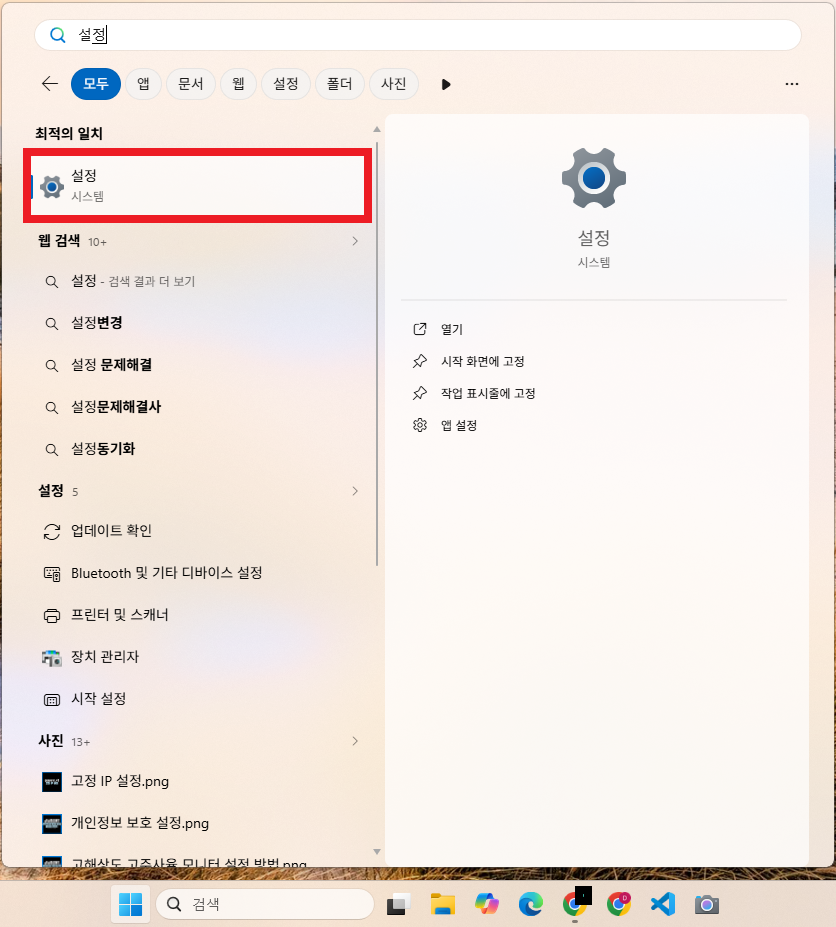
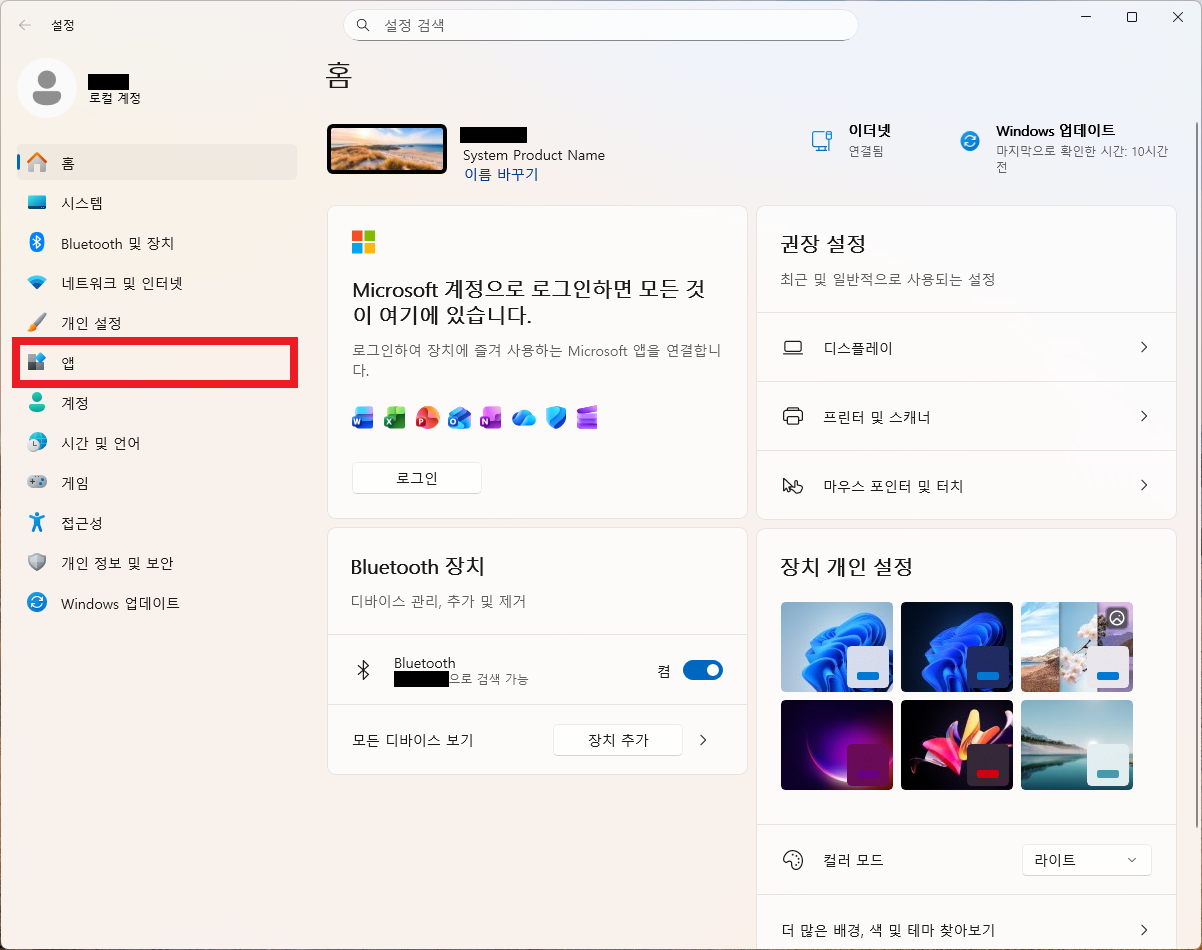
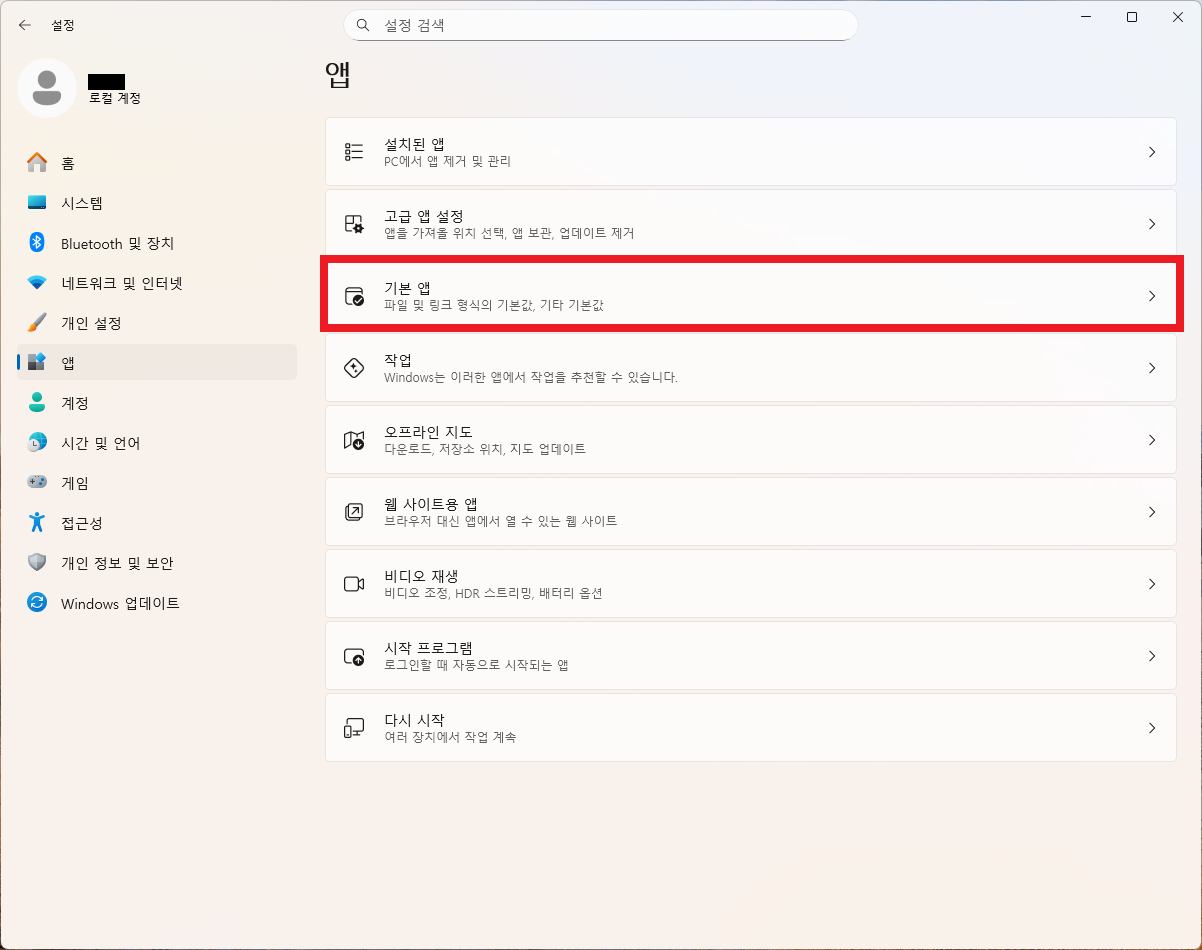
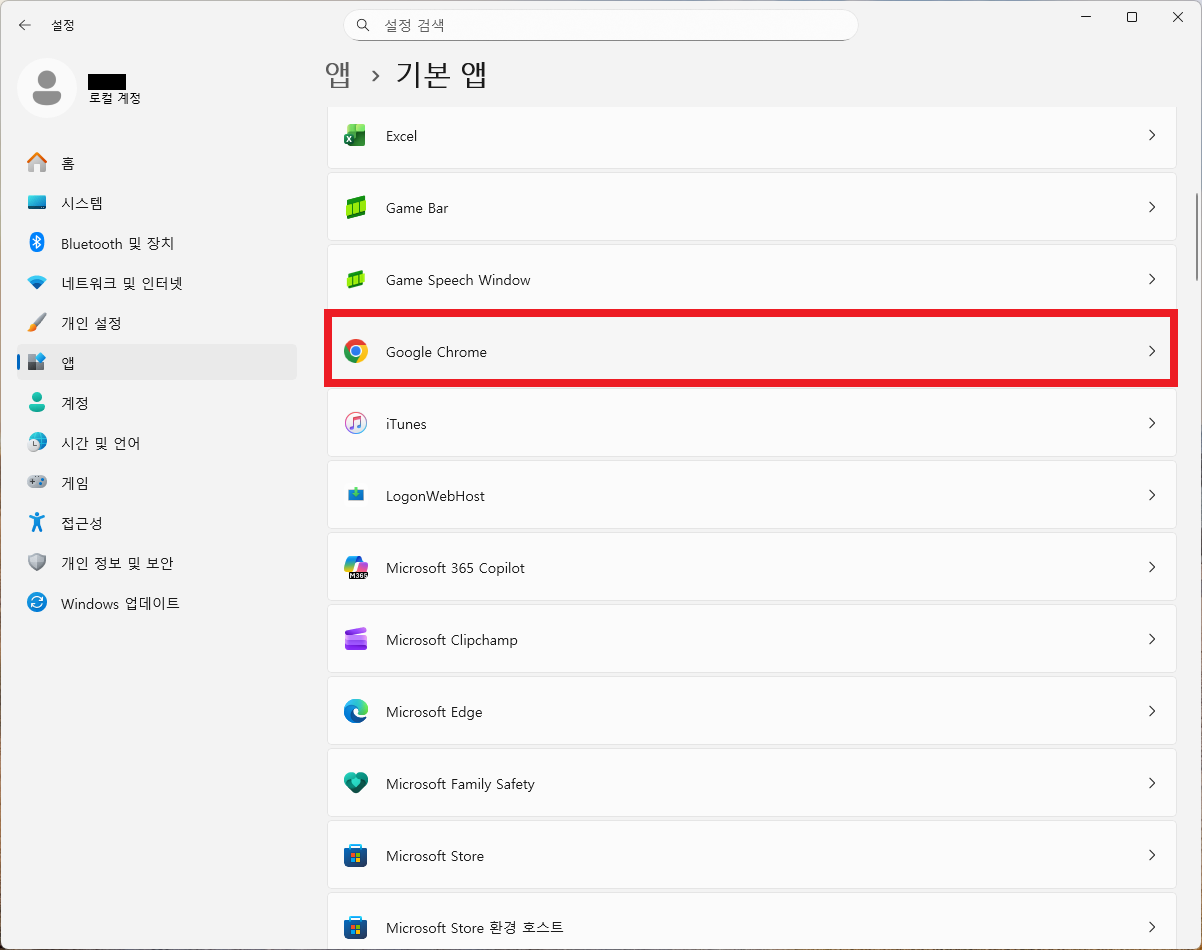
- 설정 → 앱 → 기본 앱
- 사용하려는 브라우저 검색 (예: Chrome)
- 기본값 설정 클릭
Windows 11에서는 이 방식이 가장 확실합니다. 여기서 기본값을 설정하면 대부분의 웹 링크가 해당 브라우저로 열립니다.
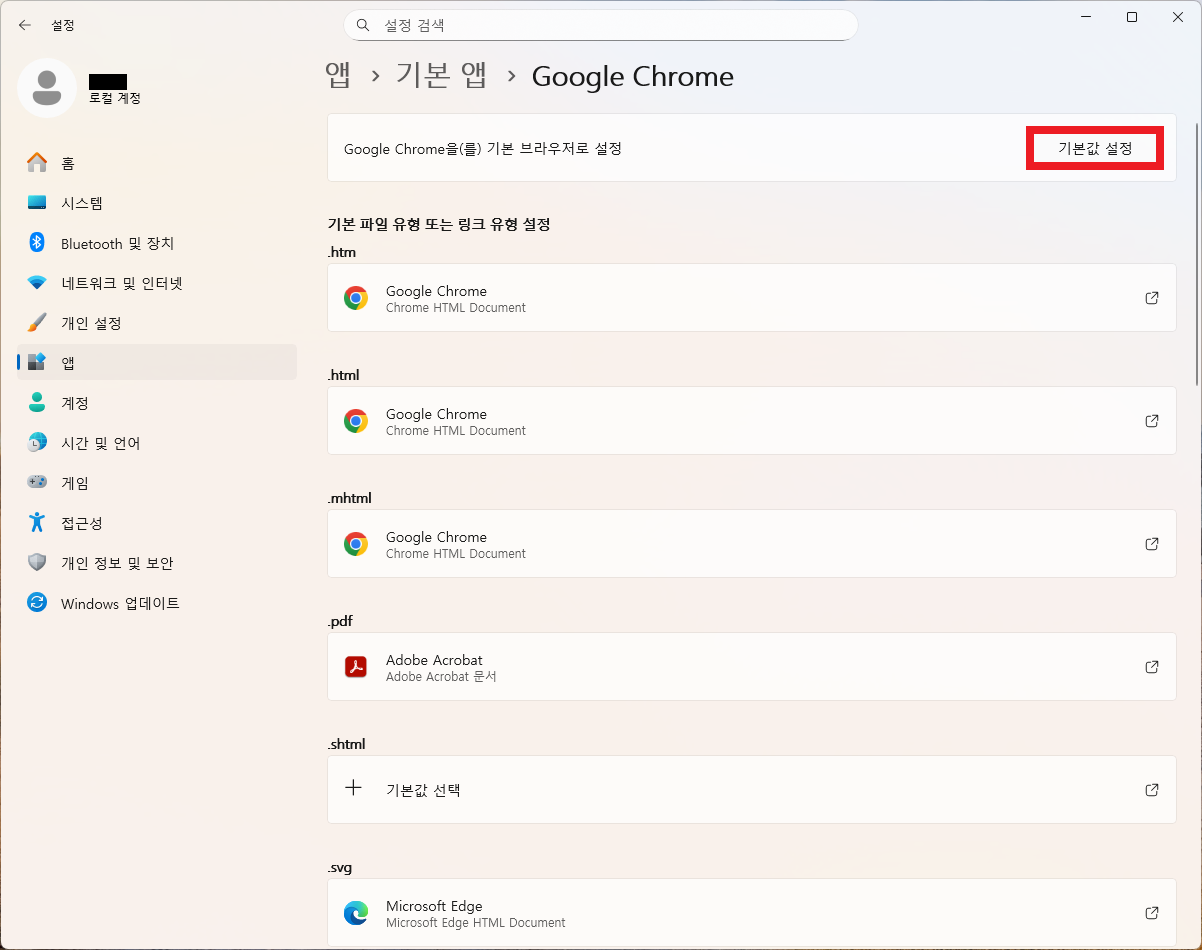
2. 파일 형식 연결 확인
일부 환경에서는 HTML 파일 연결이 Edge로 남아 있을 수 있습니다.
- .html
- .htm
- HTTP
- HTTPS
이 항목들이 모두 같은 브라우저로 설정되어 있는지 확인해야 합니다.
기본 브라우저 설정이 다시 바뀌는 원인
기본 브라우저가 유지되지 않는 가장 흔한 이유는 아래와 같습니다.
- Windows 업데이트 후 기본 앱 초기화
- 브라우저 설치 과정에서 기본 설정 변경
- 특정 링크 프로토콜이 Edge로 고정
- 회사 PC 정책(Group Policy)
특히 Windows 업데이트 이후 기본 앱이 다시 설정되는 경우가 종종 있습니다.
기본 브라우저 유지 팁
- 브라우저 설정에서 기본 브라우저 확인 알림 활성화
- Windows 업데이트 후 기본 앱 재확인
- Edge 기본 브라우저 체크 기능 비활성화
이 세 가지만 유지해도 대부분의 환경에서 설정이 다시 바뀌는 문제를 줄일 수 있습니다.
요약
- 설정 → 앱 → 기본 앱에서 브라우저 지정
- HTML / HTTP / HTTPS 연결 확인
- Windows 업데이트 후 기본 앱 확인
- 브라우저 자체 기본 설정 유지 기능 활용
자주 묻는 질문 (FAQ)
Q1. 기본 브라우저를 바꿨는데 일부 링크만 Edge로 열립니다.
A1. HTML, HTTP, HTTPS 연결이 Edge로 남아 있을 가능성이 있습니다.
Q2. Windows 업데이트 후 기본 브라우저가 바뀌었습니다.
A2. 일부 업데이트에서 기본 앱 설정이 초기화될 수 있습니다.
Q3. 회사 PC에서 기본 브라우저 변경이 안 됩니다.
A3. 관리자 정책(Group Policy)으로 제한되어 있을 수 있습니다.
Q4. Edge 삭제하면 해결되나요?
A4. Edge는 Windows 기본 구성 요소라 삭제가 권장되지 않습니다.
Q5. 브라우저를 여러 개 설치해도 괜찮나요?
A5. 문제 없습니다. 기본 브라우저만 명확히 지정하면 됩니다.
마무리
기본 브라우저가 바뀌는 문제는 단순 설정 문제인 경우가 대부분입니다. 기본 앱 설정과 파일 연결만 제대로 맞춰 두면 다시 Edge로 돌아가는 상황을 크게 줄일 수 있습니다.
특히 Windows 업데이트 이후에는 기본 앱 설정을 한 번씩 확인해 두는 습관이 도움이 됩니다.
관련 내용
'시스템 설정 및 최적화' 카테고리의 다른 글
| [윈도우10/11] 폴더 보기 설정(아이콘/자세히) 기본값 바꾸기 (0) | 2026.03.16 |
|---|---|
| [윈도우10/11] 임시파일/캐시 안전하게 지우는 방법 (0) | 2026.03.15 |
| [윈도우10/11] 프로그램 삭제 후 남은 폴더/레지스트리 정리 기준 (0) | 2026.03.01 |
| [윈도우10/11] 삭제했는데 용량 안 늘어나는 이유(정리 포인트 4곳) (0) | 2026.03.01 |
| [윈도우10/11] 빠른 액세스(최근 파일/자주 사용하는 폴더) 숨기기 (0) | 2026.02.25 |


