시작프로그램 켜기/끄기
컴퓨터를 켰을 때 프로그램이 자동으로 실행되면 편한 경우도 있지만, 개수가 많아지면 부팅이 느려지거나 로그인 직후 버벅거리는 현상이 생길 수 있습니다. 이때 대부분의 원인은 사양이 아니라 시작프로그램에 등록된 항목 수입니다.
윈도우10과 윈도우11 모두 같은 위치에서 관리할 수 있으며, 프로그램을 삭제하지 않고도 자동 실행만 끌 수 있습니다.
작업 관리자에서 설정
열기
- Ctrl + Shift + Esc → 작업 관리자
- 또는 작업표시줄 우클릭 → 작업 관리자
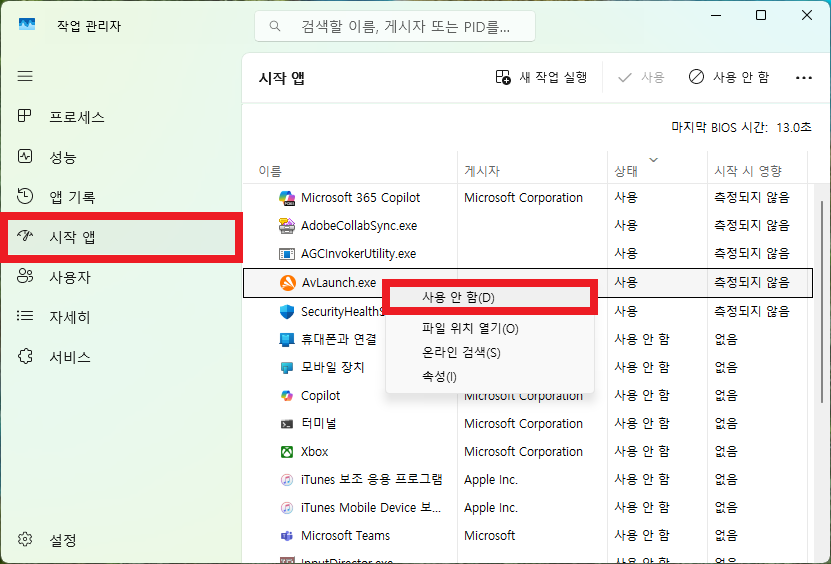
상단의 시작프로그램 탭에서 현재 자동 실행 항목을 확인할 수 있습니다.
끄기 / 켜기
- 원하는 항목 선택 → 사용 안 함 : 부팅 시 실행되지 않음
- 다시 선택 → 사용 : 부팅 시 자동 실행
적용 즉시 저장되며 재부팅 후 반영됩니다.
정리 기준
무조건 많이 끄는 것이 아니라 역할을 보고 정리하는 것이 중요합니다.
- 메신저, 클라우드 : 필요 시 유지
- 업데이트 도우미 : 대부분 꺼도 무방
- 이름 불명 항목 : 검색 후 판단
- 사용 안 하는 프로그램 : 끄기
특히 제조사 업데이트 도구나 런처 프로그램이 부팅 지연의 주요 원인인 경우가 많습니다.
적용이 안 되는 경우
설정을 껐는데도 실행된다면 시작프로그램이 아닌 다른 경로로 등록된 경우입니다.
- 프로그램 내부 자동 실행 옵션
- 작업 스케줄러 등록
- 서비스 형태 실행
이 경우 작업 관리자 목록에서는 보이지 않을 수 있습니다.
요약
- 작업 관리자 → 시작프로그램 탭 확인
- 필요 없는 항목 사용 안 함
- 적용 안 되면 다른 자동 실행 경로 확인
자주 묻는 질문 (FAQ)
Q1. 사용 안 함으로 바꾸면 프로그램이 삭제되나요?
A1. 삭제되지 않습니다. 자동 실행만 중지됩니다.
Q2. 껐는데 다시 켜지는 이유는 뭔가요?
A2. 프로그램 내부 설정이나 스케줄러에서 별도로 실행되는 경우입니다.
Q3. 많이 끄면 성능이 빨라지나요?
A3. 부팅 속도와 초기 반응 속도는 개선되지만 실행 중 성능에는 큰 영향이 없습니다.
마무리
시작프로그램 관리는 컴퓨터 체감 속도에 가장 큰 영향을 주는 기본 설정 중 하나입니다. 프로그램을 제거하지 않고도 불필요한 자동 실행만 정리할 수 있어 부담 없이 적용할 수 있습니다. 부팅 직후 느려지는 현상이 반복된다면 사양보다 먼저 이 항목을 확인하는 것이 가장 빠른 개선 방법입니다.
'기본 사용법' 카테고리의 다른 글
| [윈도우10/11] 더블클릭 속도 조절하기 (0) | 2026.02.17 |
|---|---|
| [윈도우10/11] 파일 정렬 기준 바꾸기(이름·날짜·크기) (0) | 2026.02.17 |
| [윈도우10/11] 작업표시줄 위치 옮기기(가능/불가 정리) (0) | 2026.02.17 |
| [윈도우10/11] 제어판을 여는 3가지 방법 (0) | 2025.12.28 |
| [윈도우10/11] 한글·영문 혼용 환경에서 깨짐 방지 텍스트 인코딩 기초 (0) | 2025.09.20 |


