반응형
제어판을 여는 방법
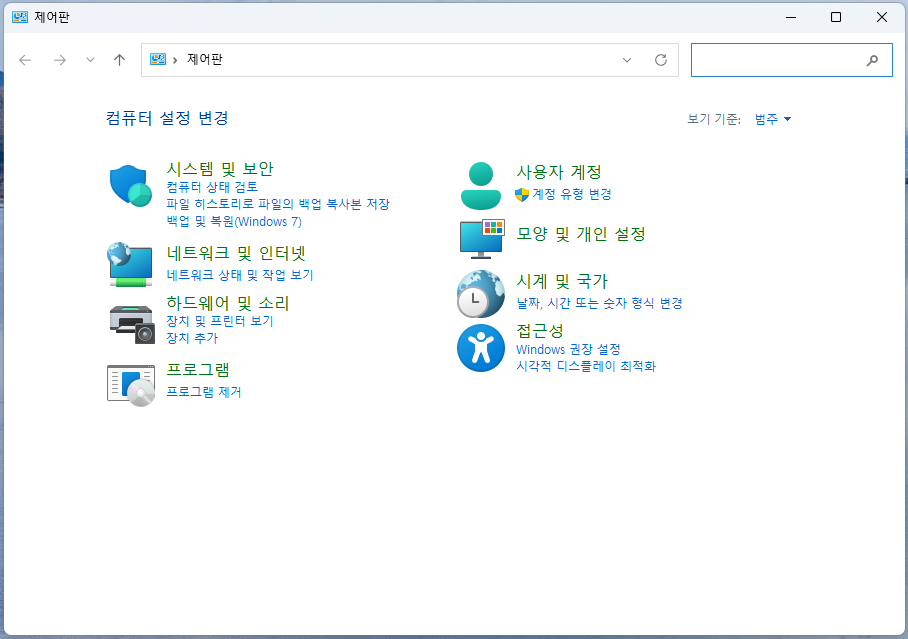
윈도우를 사용하다 보면 프로그램 제거, 전원 옵션, 장치 설정, 네트워크 관리 등을 위해 여전히 제어판(Control Panel) 을 열어야 하는 경우가 많습니다.
하지만 Windows 10, 11에서는 설정 앱이 중심이 되면서 제어판 위치가 점점 숨겨져 “제어판 어디 있지?” 하고 헤매는 분들도 많습니다.
그래서 이번 글에서는 윈도우10/11에서 제어판을 여는 가장 확실한 3가지 방법을 정리했습니다.
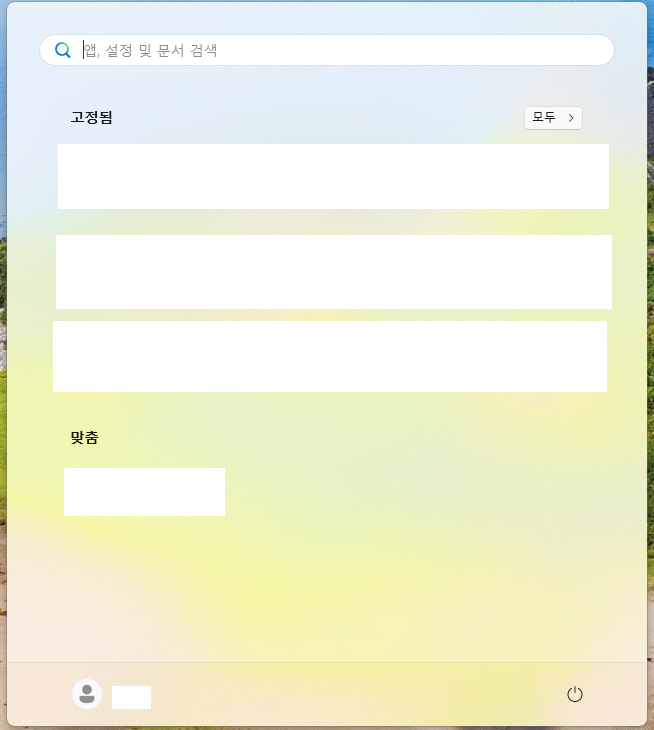
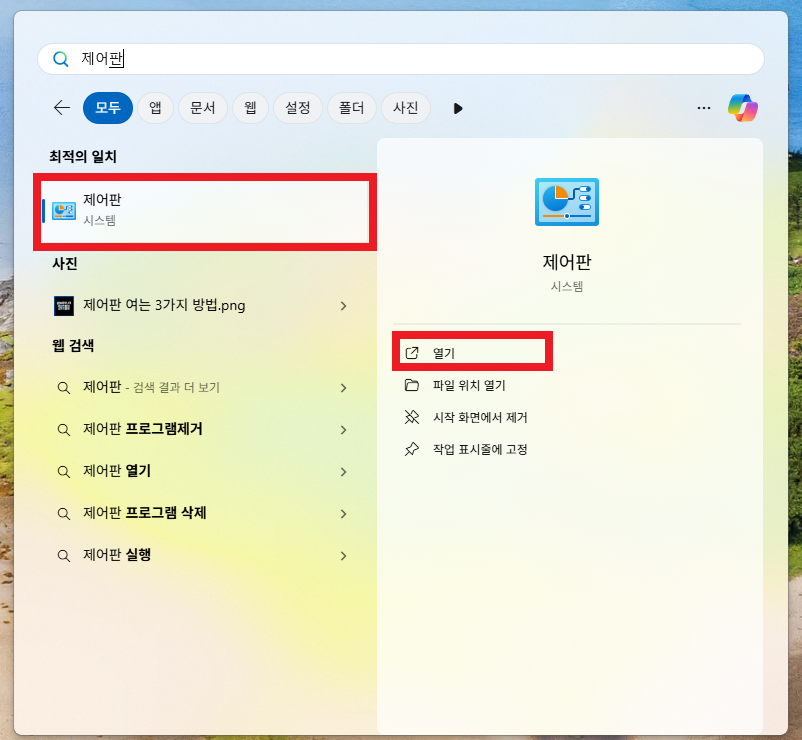
시작 메뉴 검색 (가장 직관적인 방법)
절차
- 키보드에서 Windows 키 누르기
- 검색창에 제어판 입력
- 검색 결과에서 제어판 클릭
추천 대상
- 윈도우 초보자
- 마우스 사용이 익숙한 사용자
장점
- 기억하기 쉽다
- Windows 10 / 11 공통
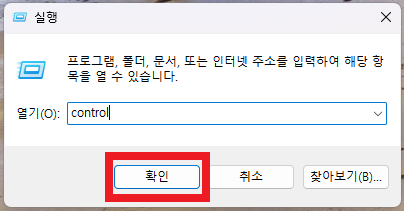
실행 창 사용 (가장 빠른 방법)
절차
- Windows + R 키 동시에 누르기
- 실행 창에 control 입력
추천 대상
- 회사·업무용 PC 사용자
- 단축키에 익숙한 사람
장점
- 가장 빠름
- 설정 오류, 네트워크 문제 상황에서도 실행 가능
실무 팁
- 제어판이 안 열릴 때도 실행 창은 살아있는 경우가 많아 문제 해결용으로 가장 안정적
파일 탐색기 주소창 이용 (의외로 모르는 방법)
절차
- 파일 탐색기 실행 (Windows + E)
- 상단 주소창 클릭
- 제어판 or control 입력 후 Enter
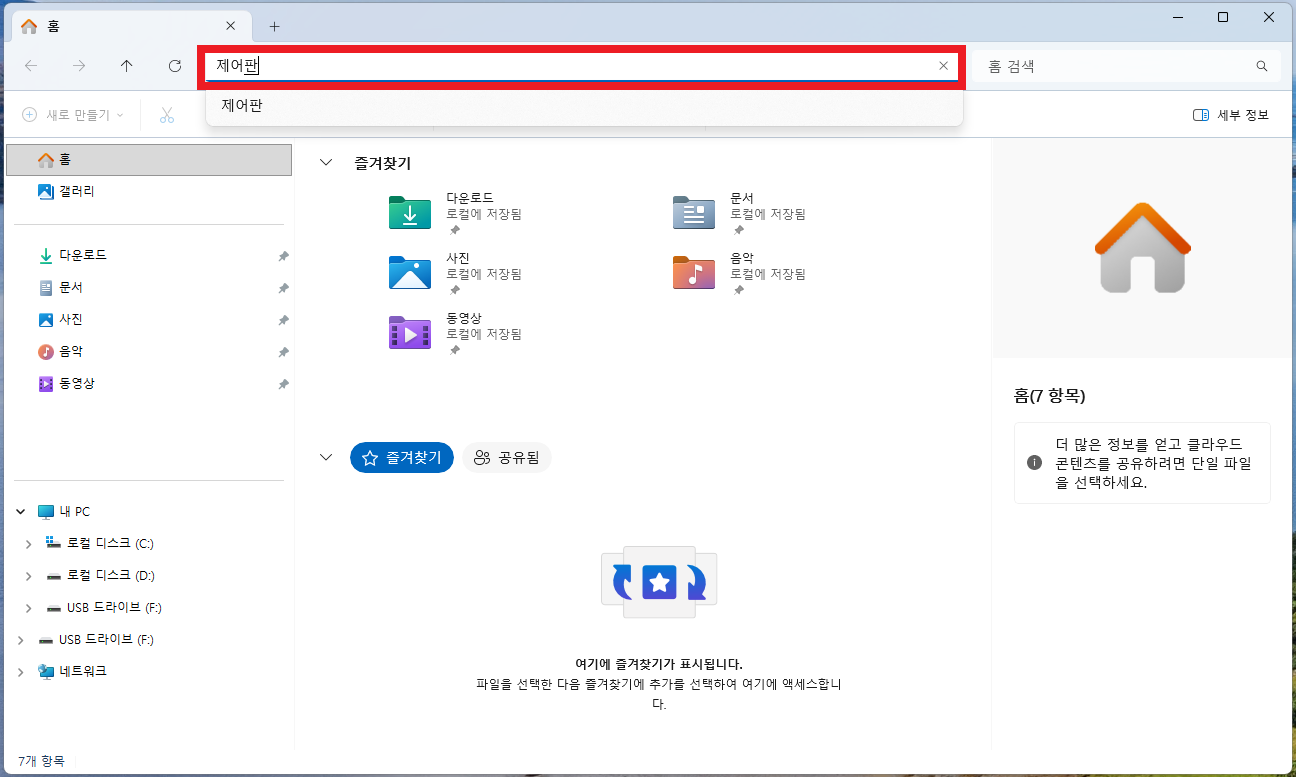
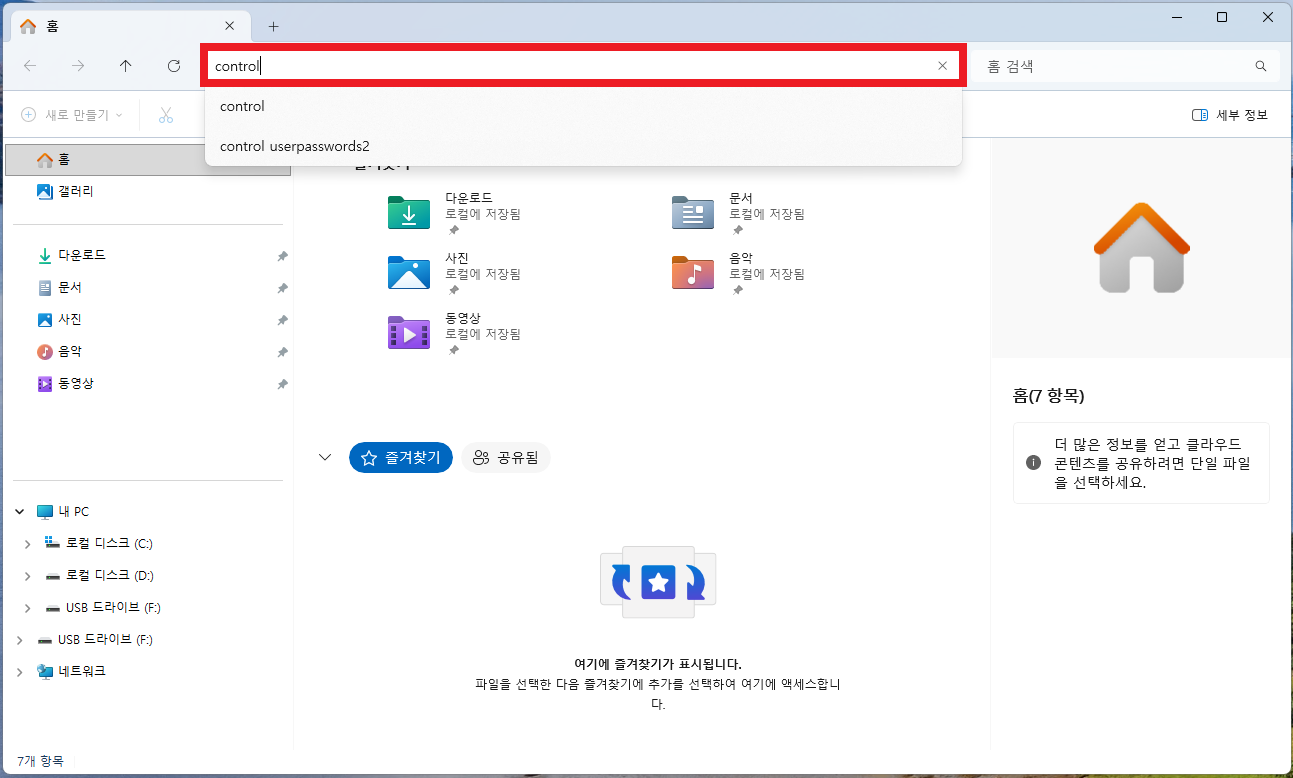
추천 대상
- 파일 탐색기를 자주 쓰는 사용자
- 마우스 중심 작업 환경
장점
- 추가 메뉴 없이 바로 접근 가능
자주 묻는 질문 (FAQ)
Q1. Windows 11에는 제어판이 없어졌나요?
A1. 아닙니다. Windows 11에서도 제어판은 여전히 존재 하며 일부 고급 설정은 아직 제어판에서만 가능합니다.
Q2. 설정(Settings)과 제어판은 뭐가 다른가요?
A2. 설정 앱은 일반 사용자용, UI 중심이며 제어판은 시스템·네트워크·장치 관리 등 고급 설정용입니다. 둘 다 필요합니다.
상황별 추천 방법 정리
- 초보자 → 시작 메뉴 검색
- 가장 빠르게 열고 싶을 때 → Windows + R → control
- 탐색기 작업 중 → 파일 탐색기 주소창
마무리
Windows 10, 11에서 제어판은 사라진 기능이 아니라 숨겨진 핵심 기능입니다. 특히 프로그램 완전 삭제, 네트워크·프린터 문제 해결, 전원 옵션 설정을 자주 한다면 실행 창(control) 방법은 꼭 기억해두세요.
함께 보면 좋은 글
- [윈도우10/11] 프로그램 추가제거 여는 2가지 방법 — 제어판을 찾으신 가장 큰 목적이 프로그램 삭제라면 이 기능으로 바로 들어가는 것이 편합니다
- [윈도우10/11] 프로그램 제거삭제 방법 — 정상적으로 안 지워지는 프로그램이나 찌꺼기 파일이 남아있을 때 깔끔하게 밀어버리는 요령입니다
- [윈도우10/11] 전원 옵션 고성능 모드 설정 방법 — 제어판에 들어온 김에 윈도우 반응 속도와 체감 성능을 즉시 높이는 기본 세팅도 확인해 보세요
반응형
'기본 사용법' 카테고리의 다른 글
| [윈도우10/11] 시작프로그램 켜기/끄기 (0) | 2026.02.17 |
|---|---|
| [윈도우10/11] 작업표시줄 위치 옮기기(가능/불가 정리) (0) | 2026.02.17 |
| [윈도우10/11] 한글·영문 혼용 환경에서 깨짐 방지 텍스트 인코딩 기초 (0) | 2025.09.20 |
| [윈도우10/11] 파일 형식(코덱·컨테이너) 헷갈리지 않게 이해하기 (0) | 2025.09.20 |
| [윈도우10/11] 즐겨찾기(빠른 액세스) 구성 전략과 운영 요령 (0) | 2025.09.20 |


