휴지통을 자동으로 비울 수 있을까?
파일을 삭제할 때마다 휴지통이 계속 쌓이다 보면 어느 순간 저장 공간을 꽤 많이 차지하게 됩니다. 특히 대용량 영상이나 압축 파일을 자주 삭제하는 경우라면 휴지통이 몇 GB씩 차지하기도 합니다.
이런 상황을 방지하려면 Windows의 저장소 센스(Storage Sense) 기능을 활용하면 됩니다. 이 기능을 켜두면 일정 기간이 지난 휴지통 파일을 자동으로 삭제해 주기 때문에 관리가 훨씬 편해집니다.
휴지통 자동 비우기 설정 방법
1. 저장소 센스(Storage Sense) 활성화
- 설정 → 시스템 → 저장소
- 저장소 센스 활성화
이 기능을 켜면 Windows가 자동으로 임시 파일과 휴지통 파일을 관리합니다.
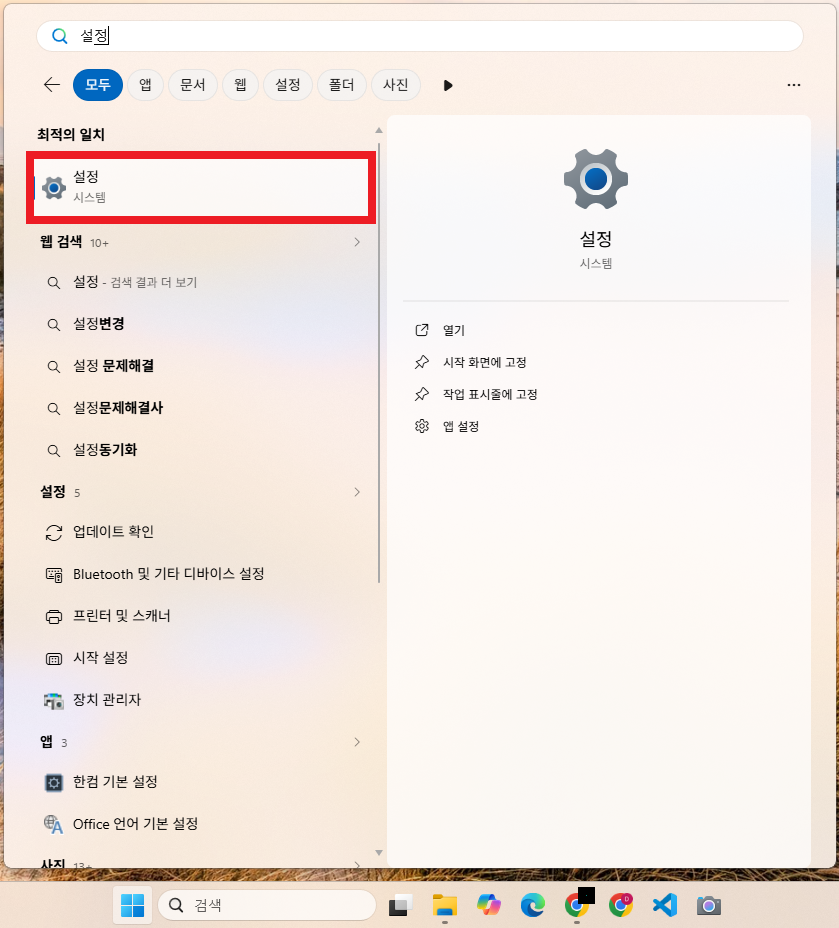
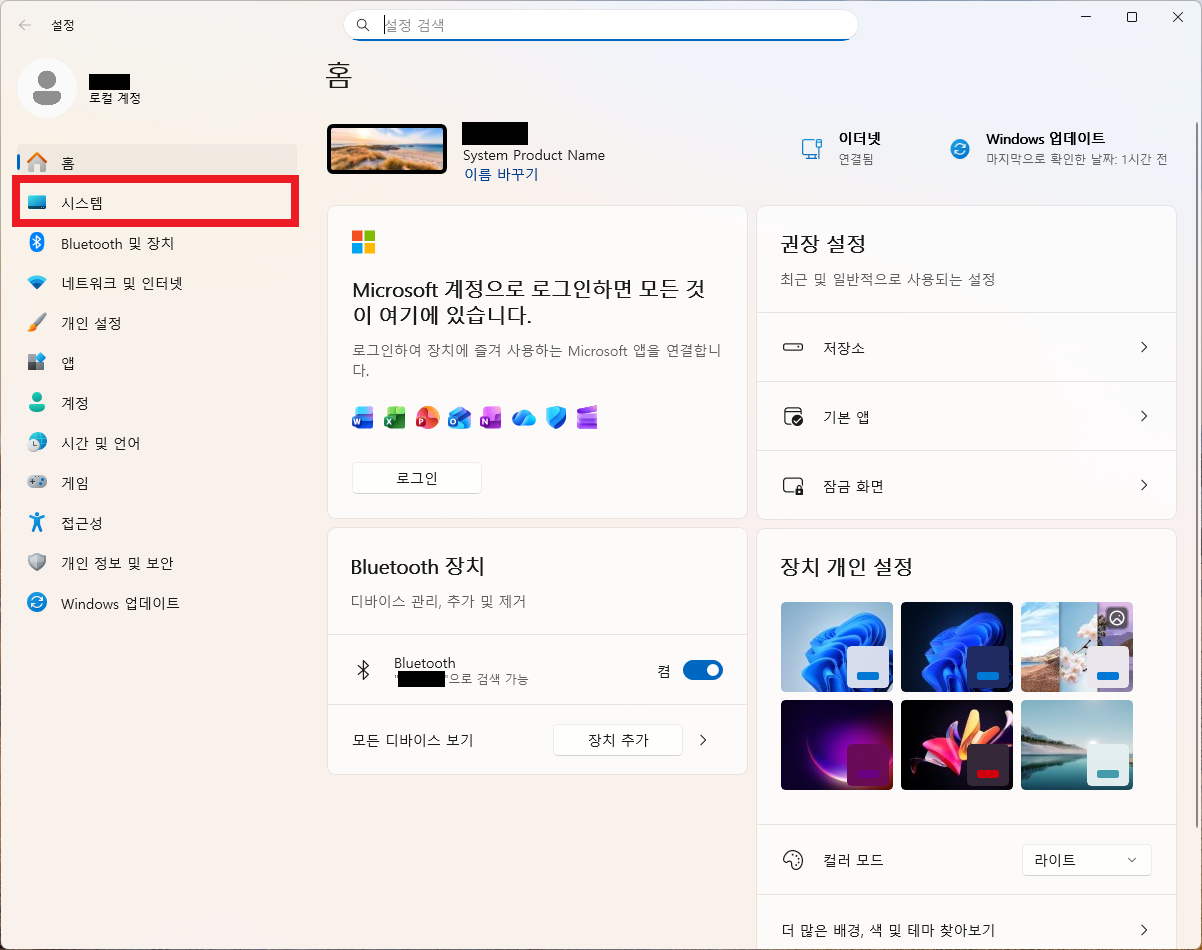
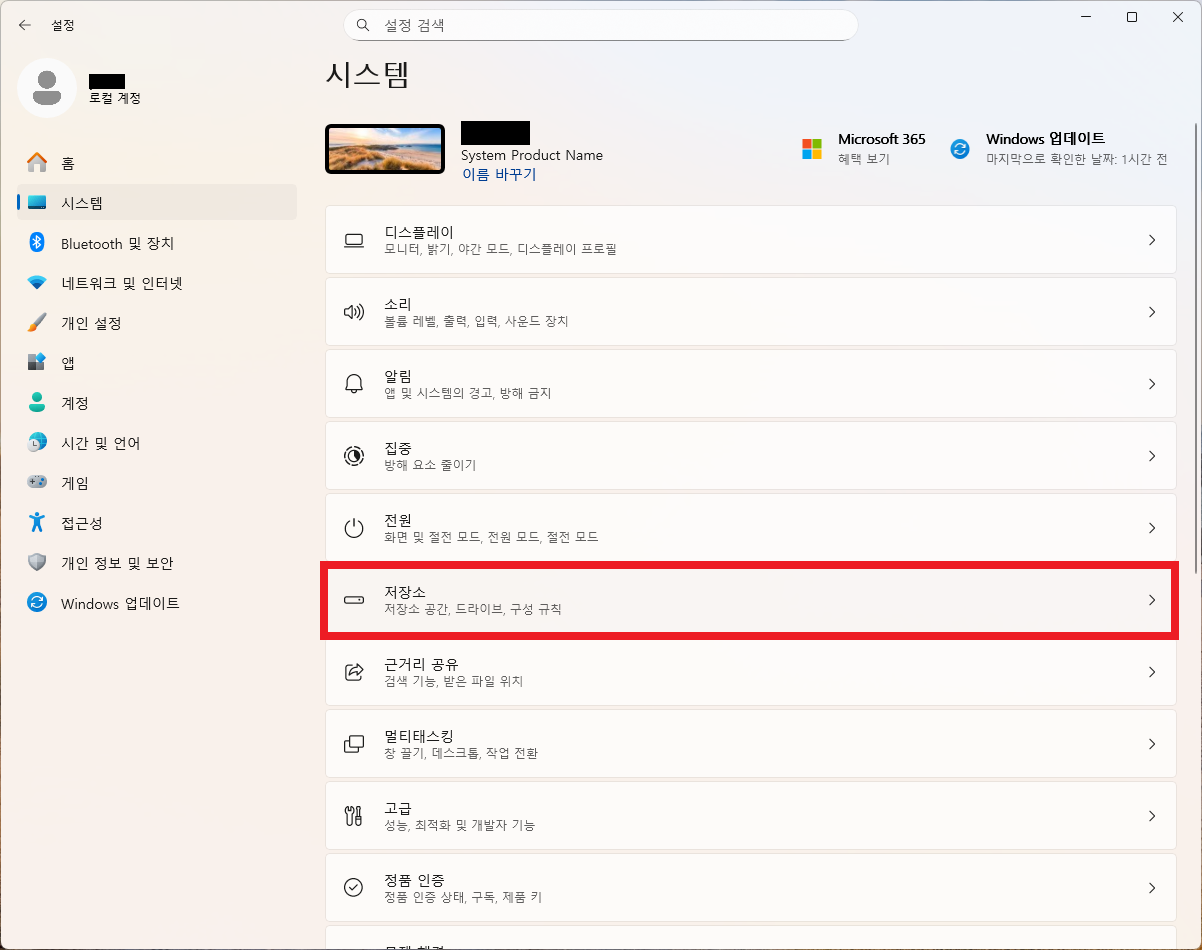
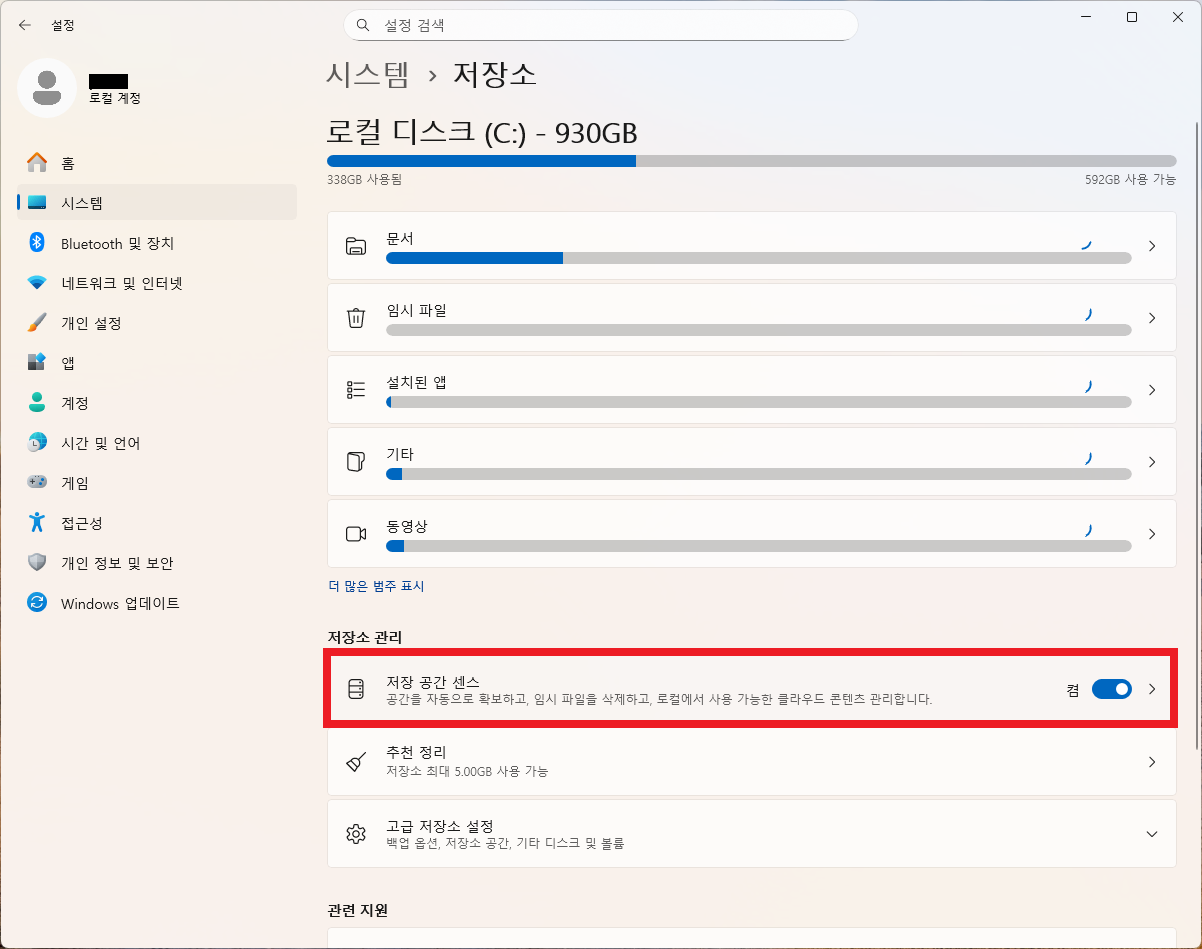
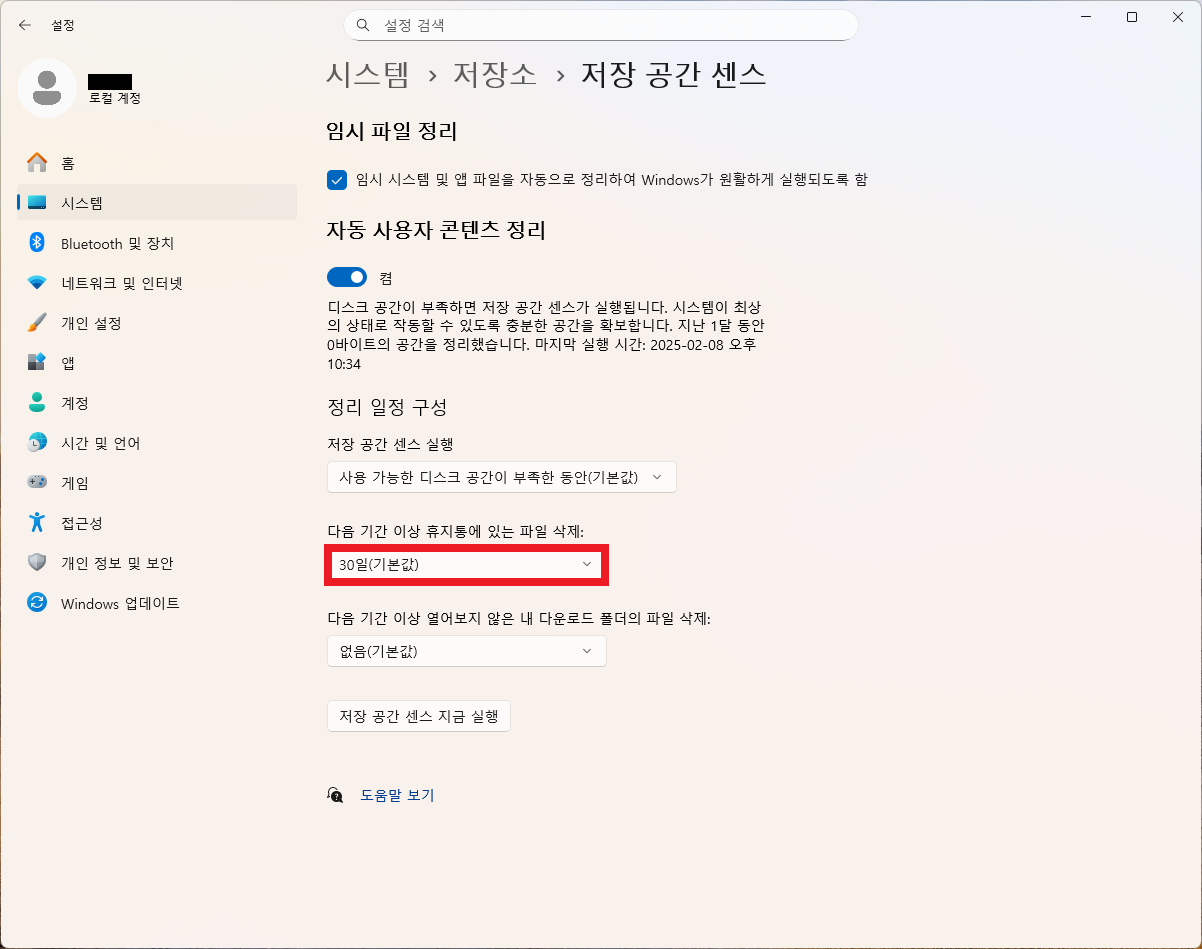
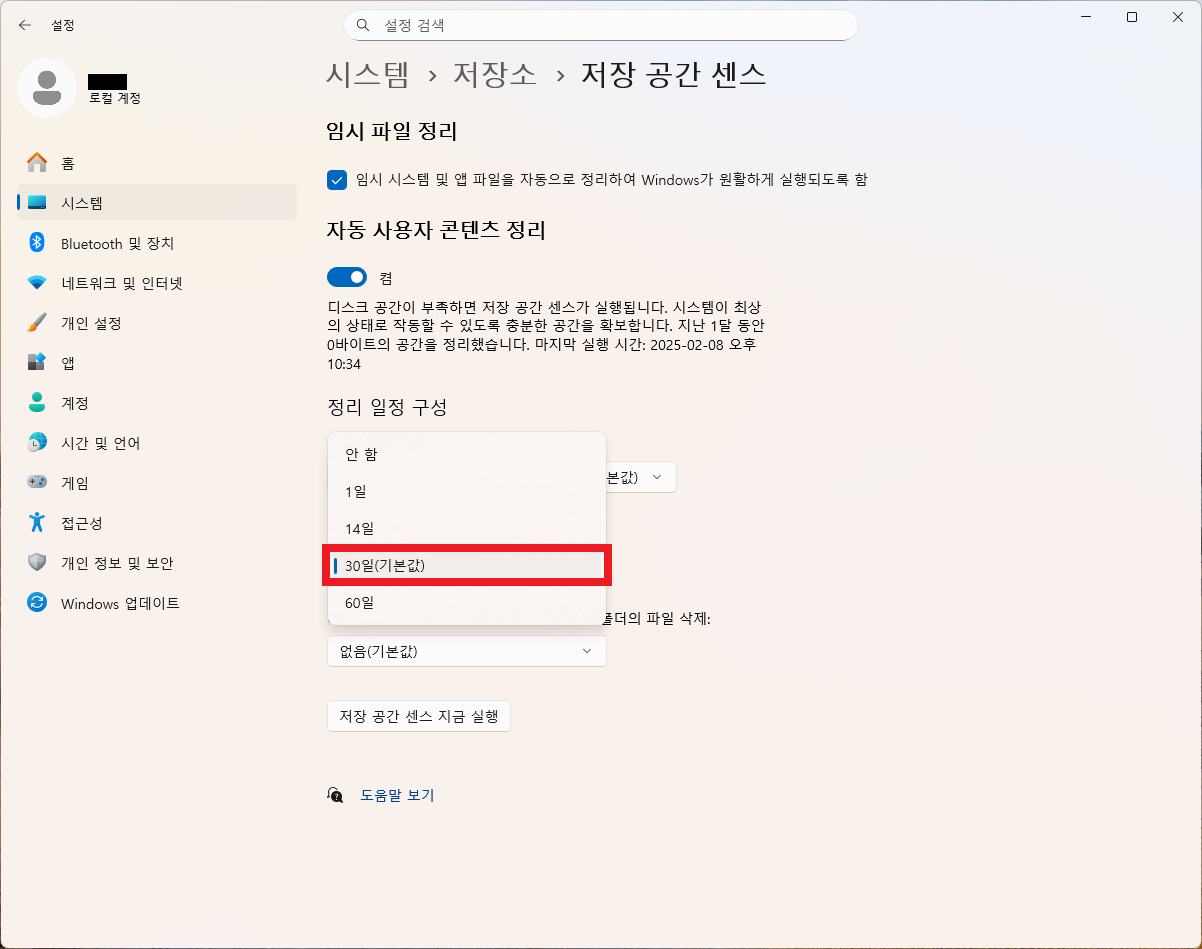
2. 휴지통 자동 삭제 기간 설정
- 저장소 센스 설정 클릭
- 휴지통 파일 삭제 항목 선택
- 자동 삭제 기간 설정
보통 아래 설정이 많이 사용됩니다.
- 1일
- 14일
- 30일
- 60일
일반적으로 30일 설정이 가장 무난합니다.
이 기능을 사용하는 이유
- 휴지통이 불필요하게 커지는 것 방지
- SSD 저장 공간 자동 관리
- 정기적인 디스크 정리 효과
특히 SSD 용량이 작은 노트북에서는 자동 정리 기능이 꽤 유용합니다.
주의할 점
자동 삭제 기간이 너무 짧으면 실수로 삭제한 파일을 복구할 시간이 부족할 수 있습니다.
따라서 중요한 파일을 자주 다루는 환경이라면 최소 30일 이상 설정하는 것이 좋습니다.
요약
- 설정 → 시스템 → 저장소 → 저장소 센스 활성화
- 휴지통 자동 삭제 기간 설정 가능
- 보통 30일 설정이 가장 무난
- 저장 공간 자동 관리에 유용
자주 묻는 질문 (FAQ)
Q1. 휴지통 자동 삭제 기능은 Windows 10에서도 되나요?
A1. 네, Windows 10과 Windows 11 모두 저장소 센스 기능을 통해 설정할 수 있습니다.
Q2. 자동 삭제된 파일은 복구할 수 있나요?
A2. 일반적으로 휴지통을 비운 후에는 복구가 어렵습니다.
Q3. 자동 삭제 기간을 끌 수 있나요?
A3. 저장소 센스를 비활성화하면 자동 삭제 기능도 함께 꺼집니다.
Q4. 휴지통 용량 제한을 설정할 수 있나요?
A4. 휴지통 속성에서 디스크별 용량 제한을 설정할 수 있습니다.
Q5. 자동 정리 기능이 다른 파일도 삭제하나요?
A5. 설정에 따라 임시 파일과 다운로드 폴더 파일도 정리될 수 있습니다.
마무리
휴지통은 편리한 기능이지만 방치하면 저장 공간을 꽤 많이 차지할 수 있습니다. 저장소 센스를 활용해 자동 정리 기능을 설정해 두면 별도로 관리하지 않아도 깔끔한 상태를 유지할 수 있습니다.
특히 저장 공간이 작은 노트북이나 업무용 PC에서는 이 기능을 활용하면 관리가 훨씬 편해집니다.
관련 내용
'기본 사용법' 카테고리의 다른 글
| [윈도우10/11] 다운로드 폴더 자동 정렬 기능 끄기 (0) | 2026.03.16 |
|---|---|
| [윈도우10/11] PDF 기본 앱 변경 및 Edge로 돌아가는 문제 정리 (0) | 2026.03.13 |
| [윈도우10/11] 파일 탐색기 검색 정확도 올리는 설정 3가지 (0) | 2026.03.13 |
| [윈도우10/11] 폴더 정렬 기준 고정하는 방법 (0) | 2026.03.08 |
| [윈도우10/11] 다운로드 폴더가 자동으로 정렬되는 이유 (0) | 2026.03.08 |


