PDF를 다른 프로그램으로 바꿨는데 다시 Edge로 열린다면?
PDF 기본 프로그램을 Adobe Reader, 한컴 PDF, 또는 다른 뷰어로 바꿨는데 어느 순간 다시 Microsoft Edge로 열리는 경우가 있습니다. 특히 회사 PC나 업데이트 이후 이런 일이 자주 발생합니다.
대부분은 PDF 파일 연결 설정이 완전히 바뀌지 않았거나 Windows 업데이트 후 초기화되면서 발생합니다. 아래 방법대로 설정하면 기본 PDF 앱을 안정적으로 유지할 수 있습니다.
PDF 기본 앱 변경 방법
방법 1. 파일에서 직접 변경
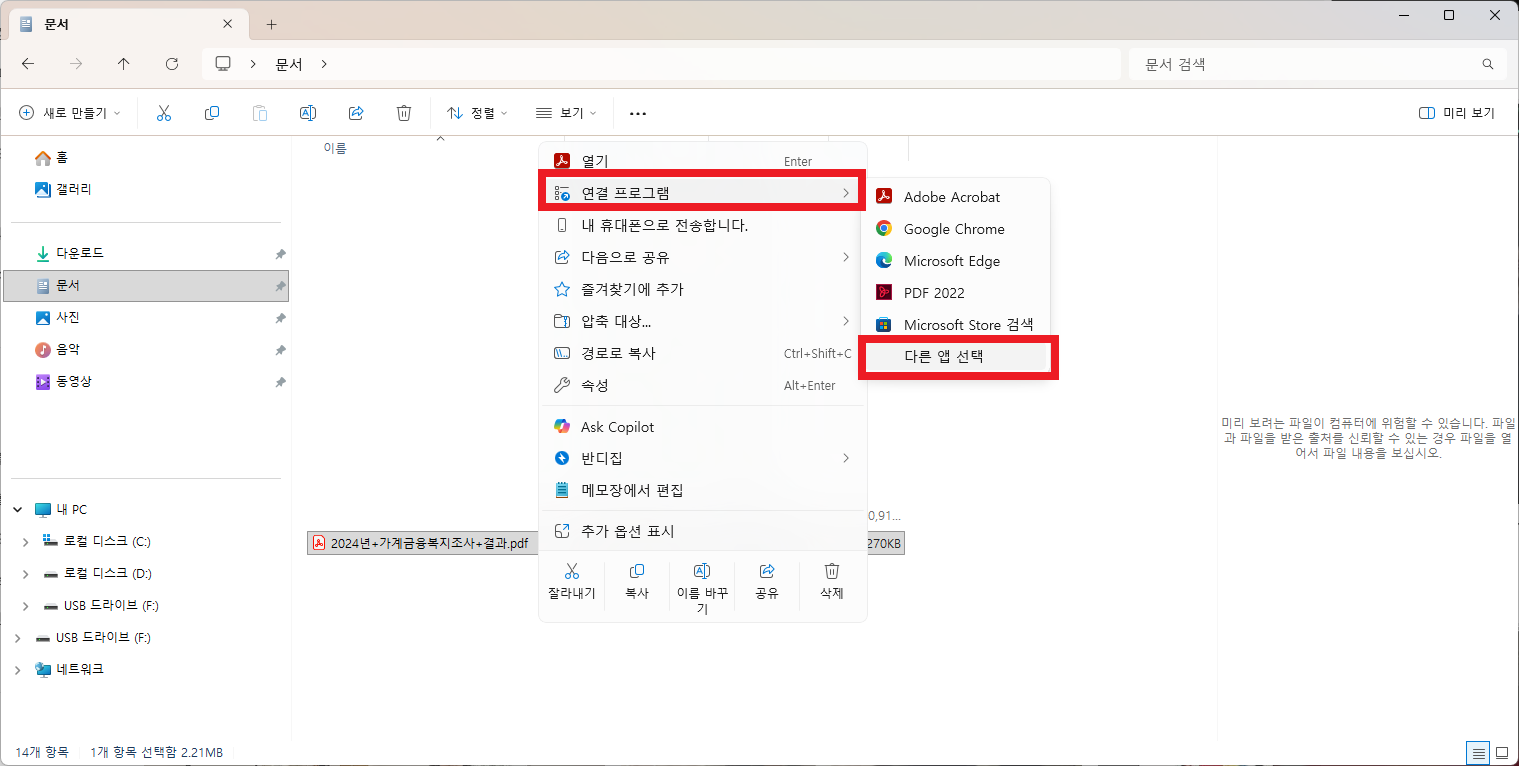
- PDF 파일에서 마우스 오른쪽 클릭
- 연결 프로그램 → 다른 앱 선택
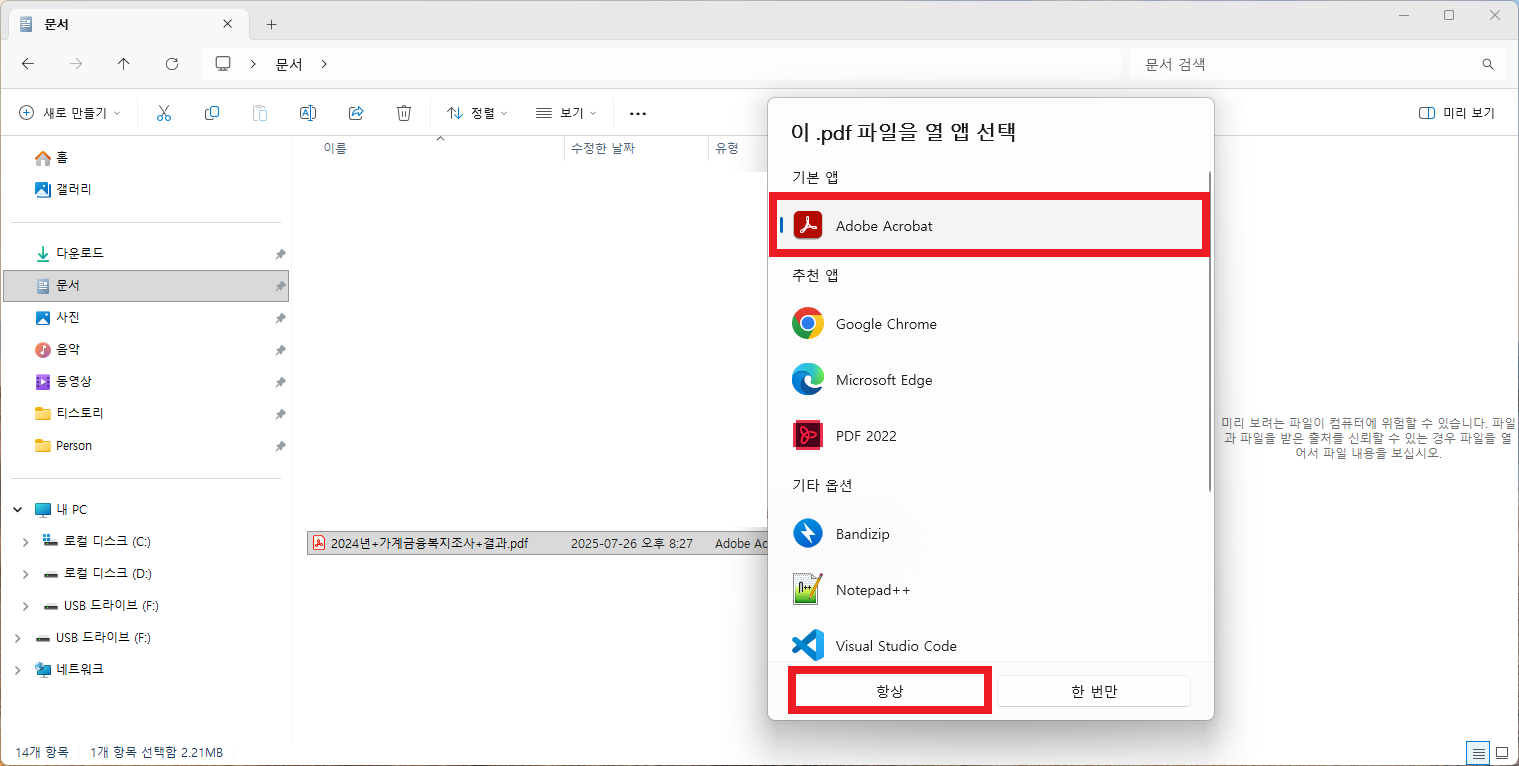
- 원하는 PDF 프로그램 선택
- 항상 이 앱을 사용하여 .pdf 파일 열기 체크
이 방법이 가장 빠르게 기본 PDF 프로그램을 바꾸는 방법입니다.
방법 2. 기본 앱 설정에서 변경
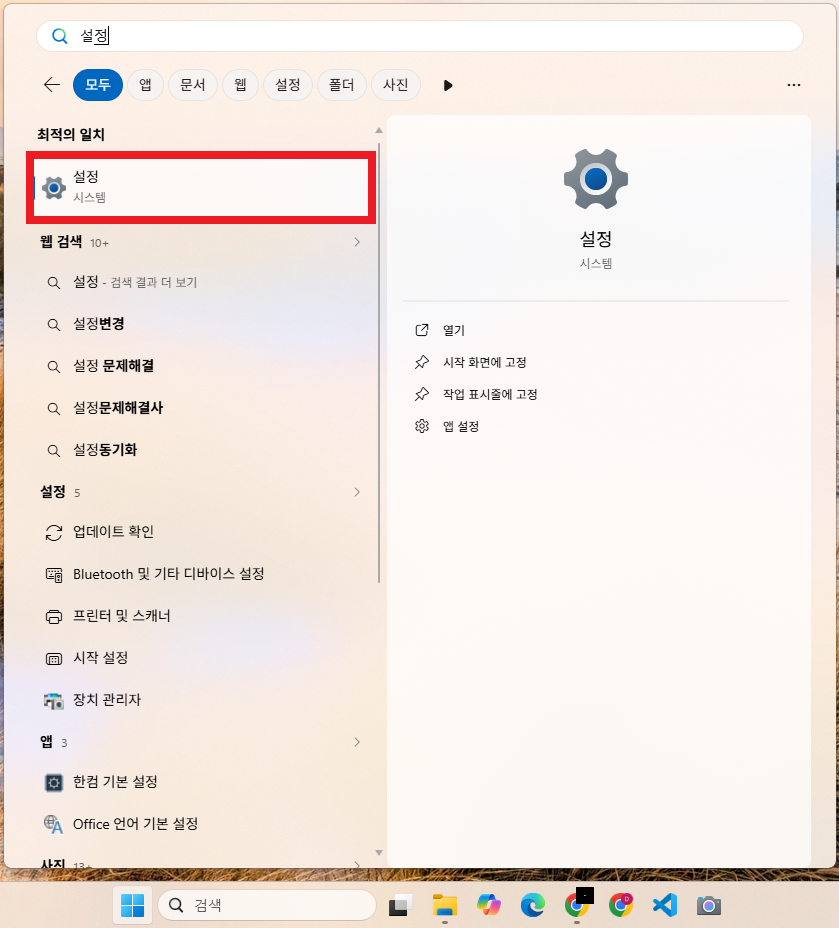
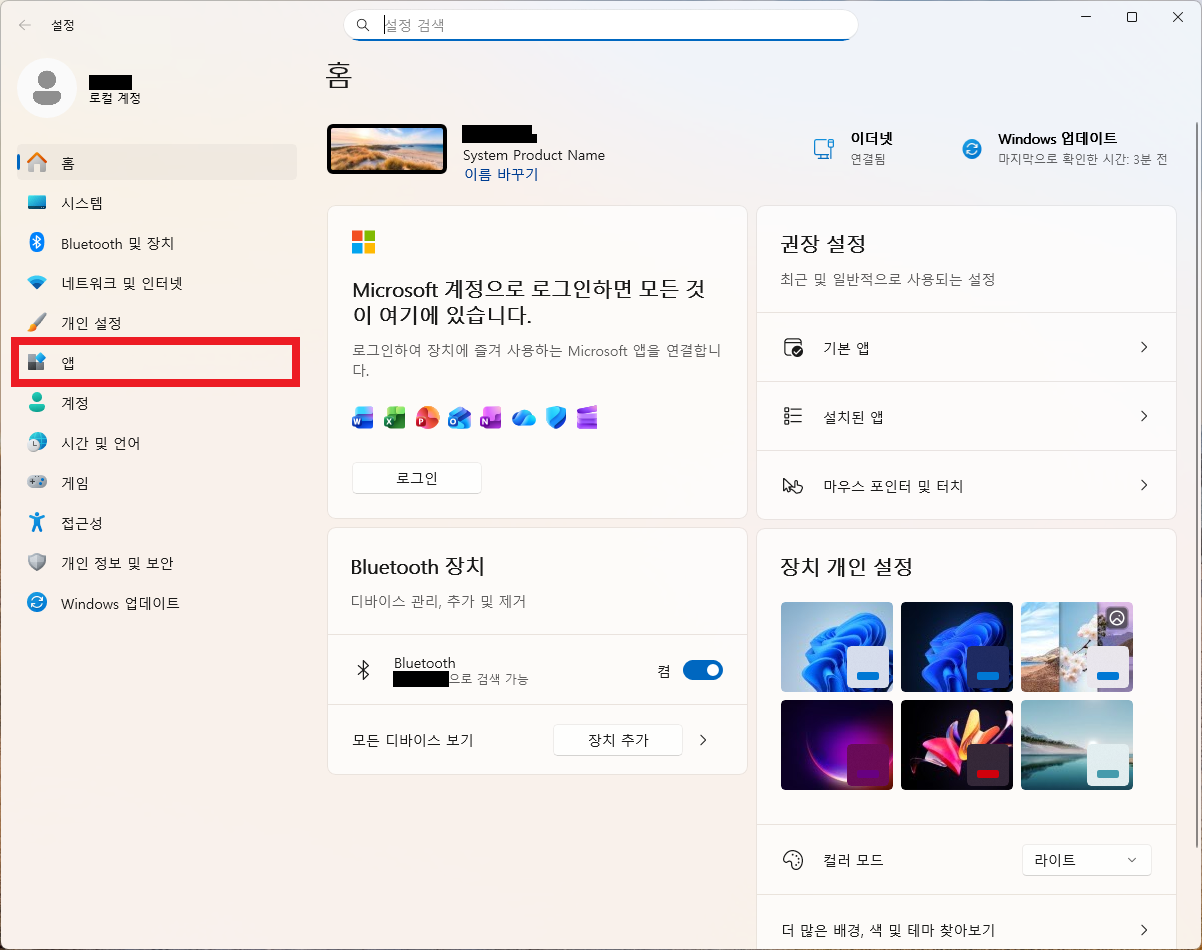
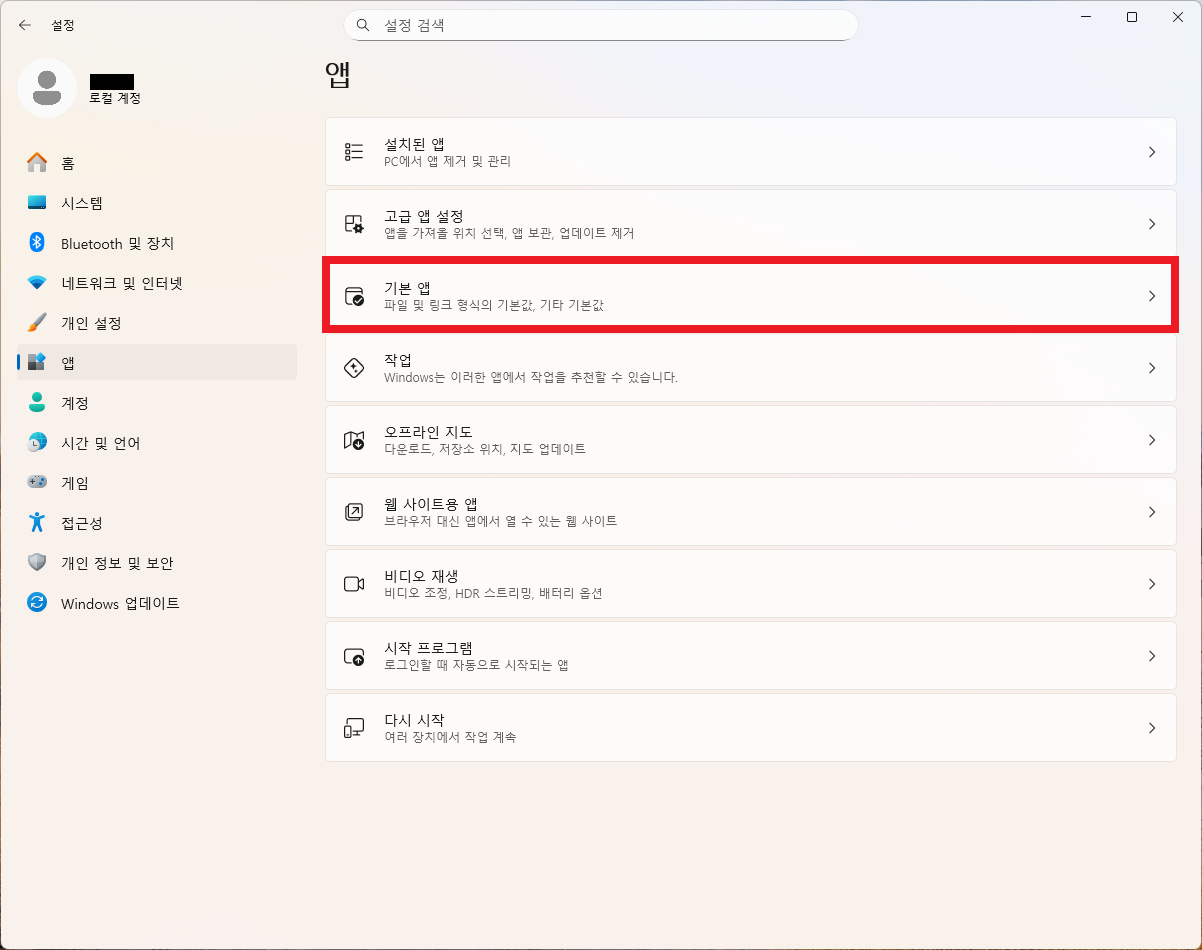
- 시작 → 설정 → 앱 → 기본 앱
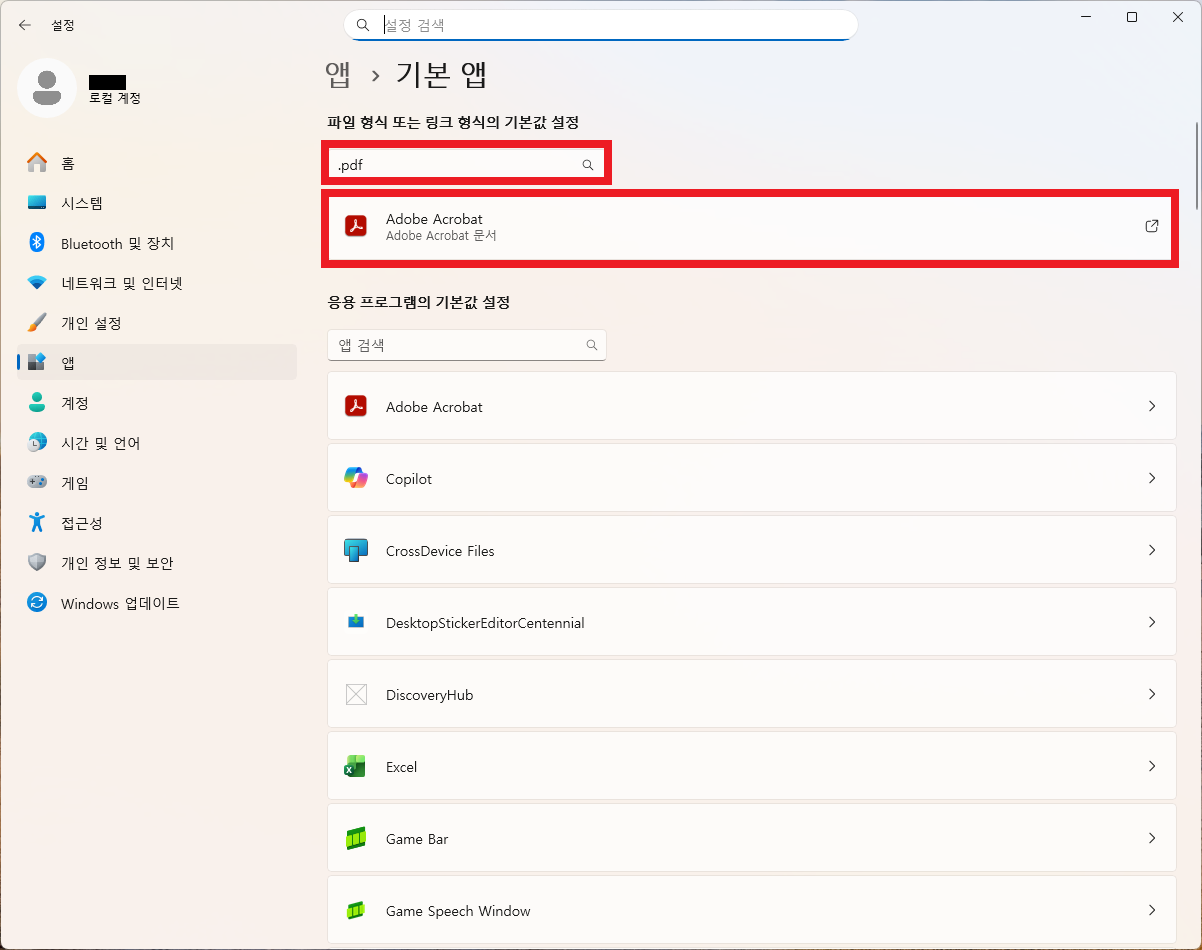
- 검색창에 .pdf 입력
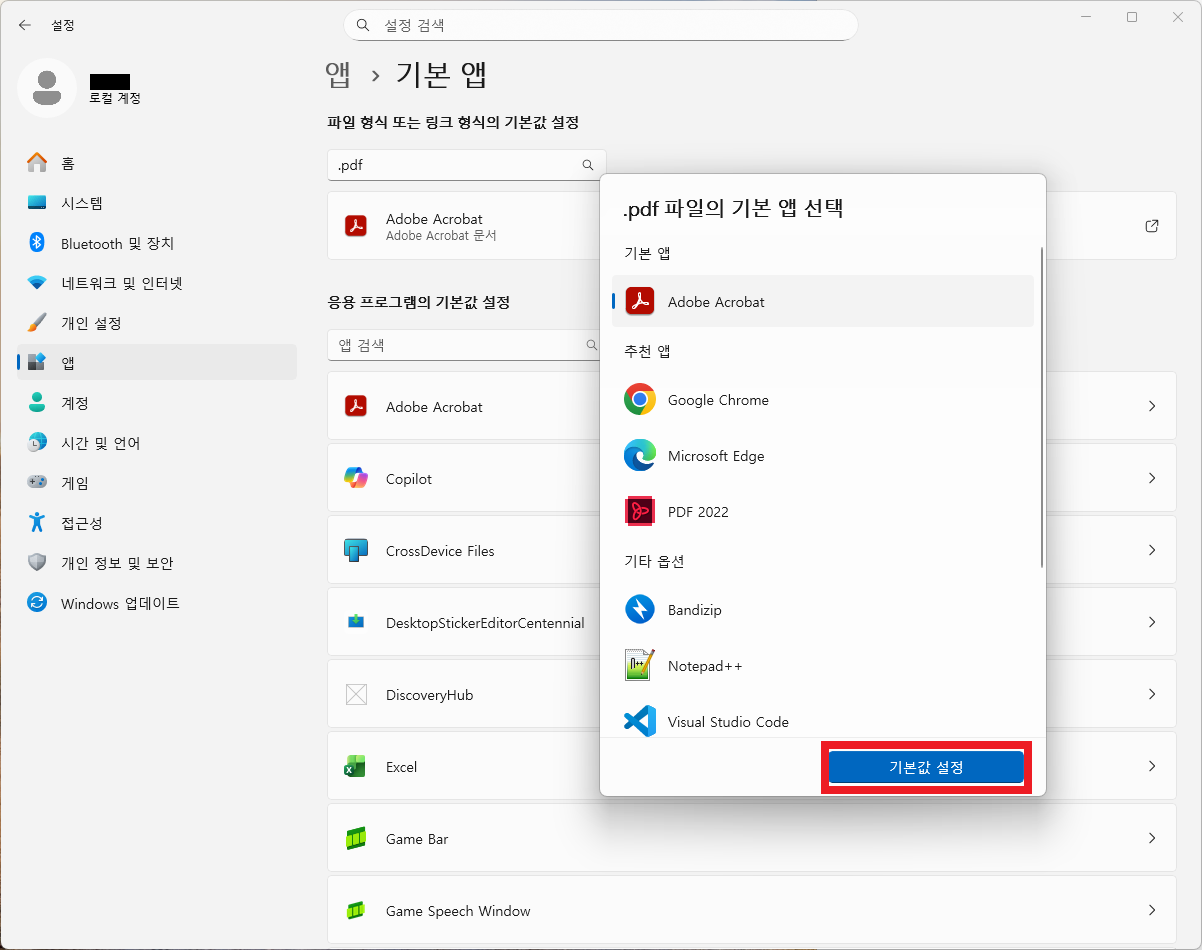
- PDF 기본 앱 변경
Windows 11에서는 이 방식이 가장 확실하게 적용됩니다.
PDF가 다시 Edge로 열리는 이유
기본 앱을 바꿨는데도 다시 Edge로 돌아가는 이유는 아래 경우가 많습니다.
- Windows 업데이트 후 기본 앱 초기화
- PDF 프로그램 재설치 과정에서 설정 변경
- 기업 PC 정책(Group Policy)
- 파일 연결 설정 충돌
특히 Windows 업데이트 이후에는 PDF 기본 앱이 Edge로 돌아가는 사례가 종종 있습니다.
PDF 기본 앱 유지하는 방법
- Windows 업데이트 후 기본 앱 설정 확인
- PDF 프로그램 설정에서 기본 앱 유지 옵션 활성화
- Edge PDF 기본 보기 기능 비활성화
특히 업무 환경에서는 업데이트 이후 기본 앱 설정을 다시 확인하는 것이 중요합니다.
요약
- PDF 파일에서 연결 프로그램 변경
- 설정 → 기본 앱에서 .pdf 연결 확인
- Windows 업데이트 후 기본 앱 재확인
- PDF 프로그램 기본 앱 유지 옵션 사용
자주 묻는 질문 (FAQ)
Q1. PDF 기본 앱을 바꿨는데 일부 파일만 Edge로 열립니다.
A1. 파일 연결 설정이 완전히 변경되지 않았을 가능성이 있습니다.
Q2. PDF 프로그램을 설치했는데 기본 앱이 자동으로 바뀌지 않습니다.
A2. Windows 11에서는 사용자가 직접 기본 앱을 지정해야 합니다.
Q3. Edge PDF 기능을 끌 수 있나요?
A3. Edge 설정에서 PDF 기본 열기 기능을 비활성화할 수 있습니다.
Q4. 회사 PC에서 기본 PDF 앱 변경이 안 됩니다.
A4. 관리자 정책으로 제한된 환경일 수 있습니다.
Q5. PDF 뷰어는 여러 개 설치해도 괜찮나요?
A5. 문제 없습니다. 기본 앱만 명확히 지정하면 됩니다.
마무리
PDF 파일이 계속 Edge로 열리는 문제는 대부분 기본 앱 설정이 제대로 적용되지 않았기 때문입니다. 파일 연결 설정과 기본 앱 설정을 정확히 맞춰 두면 안정적으로 원하는 PDF 프로그램을 사용할 수 있습니다.
특히 Windows 업데이트 이후에는 기본 앱 설정이 유지되는지 한 번 확인하는 것이 좋습니다.
관련 내용
'기본 사용법' 카테고리의 다른 글
| [윈도우10/11] 바탕화면에서 주가 바로 확인하기: 윈도우 기본 위젯 및 스티커 메모 활용법 (0) | 2026.03.28 |
|---|---|
| [윈도우10/11] 다운로드 폴더 자동 정렬 기능 끄기 (0) | 2026.03.16 |
| [윈도우10/11] 휴지통 자동 비우기 설정 (0) | 2026.03.13 |
| [윈도우10/11] 파일 탐색기 검색 정확도 올리는 설정 3가지 (0) | 2026.03.13 |
| [윈도우10/11] 폴더 정렬 기준 고정하는 방법 (0) | 2026.03.08 |


