파일 탐색기 검색이 느리거나 원하는 파일이 안 보인다면?
윈도우 파일 탐색기에서 파일을 검색했는데 분명 있는 파일이 검색 결과에 나오지 않는 경우가 있습니다. 특히 문서나 PDF, 엑셀 파일을 찾을 때 이런 일이 자주 발생합니다.
대부분은 검색 인덱스 설정이나 검색 옵션 때문에 발생합니다. 아래 3가지 설정만 확인해도 파일 탐색기 검색 정확도를 크게 높일 수 있습니다.
검색 정확도를 높이는 설정 3가지
1. 검색 인덱싱 위치 확장
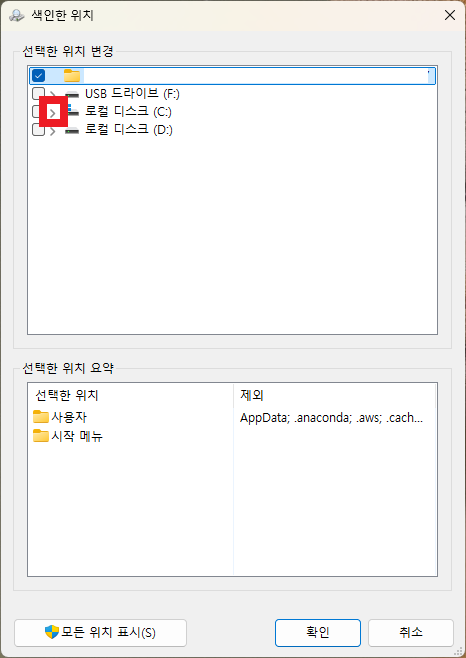
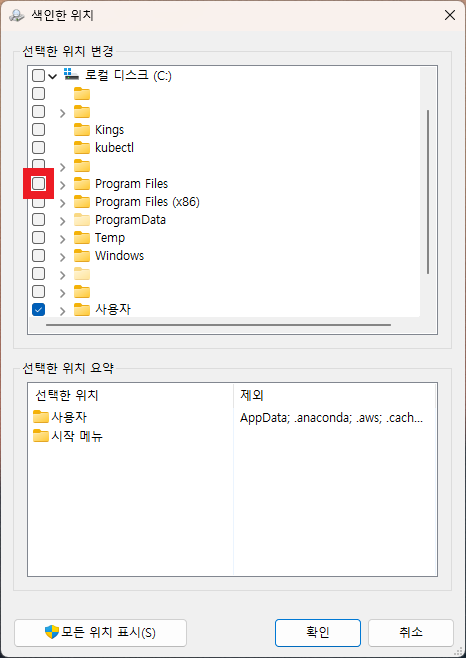
윈도우는 검색 속도를 빠르게 하기 위해 일부 폴더만 인덱싱합니다. 하지만 필요한 폴더가 인덱싱 대상이 아니면 검색 결과에 나오지 않을 수 있습니다.
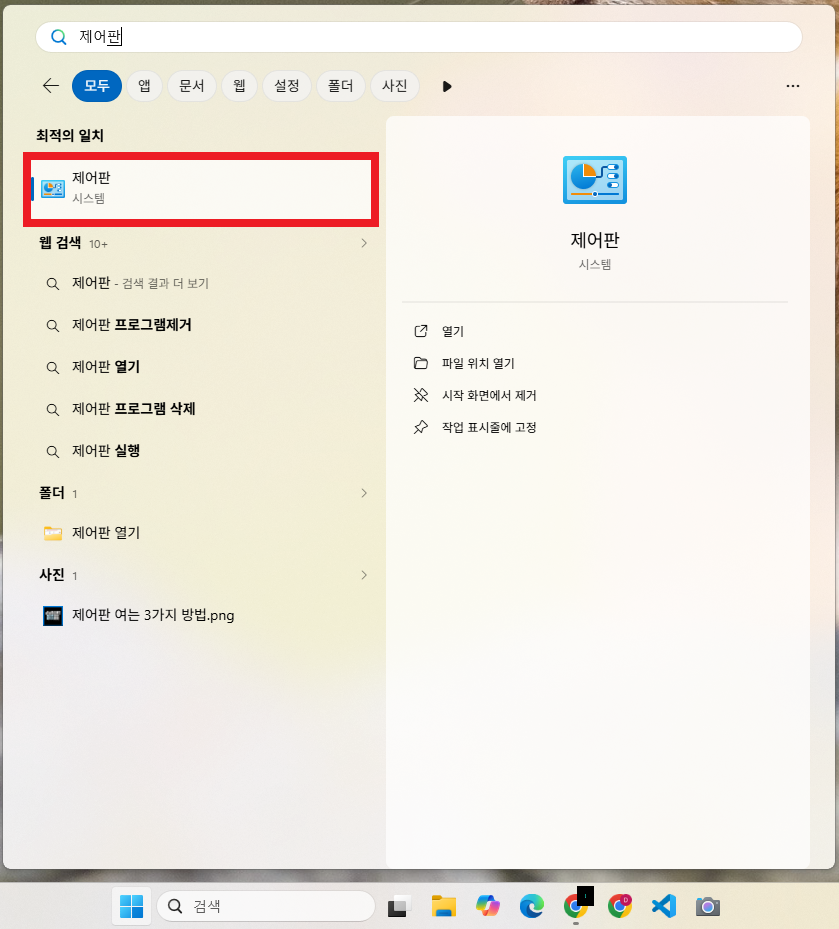
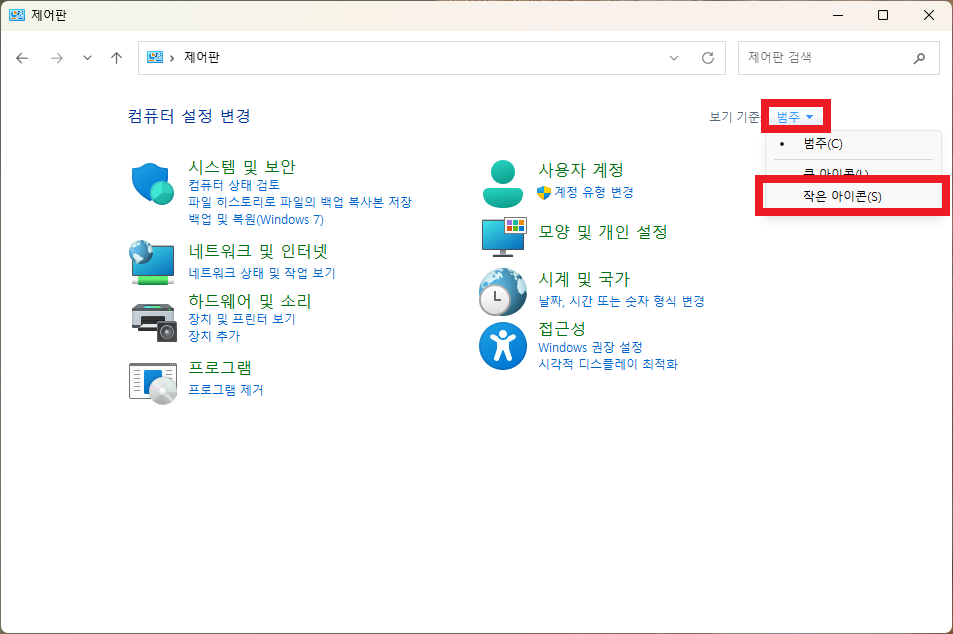
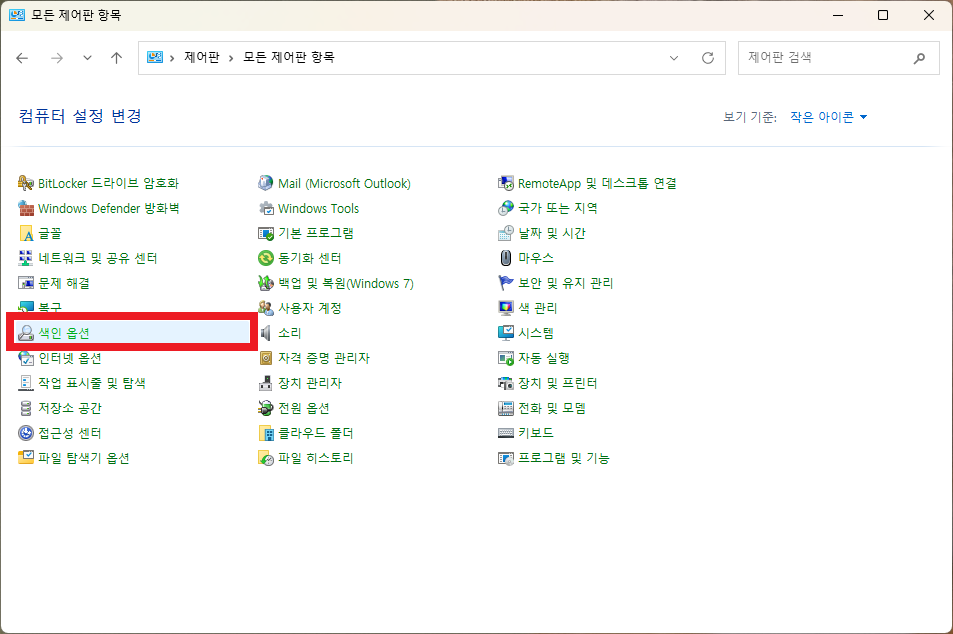
- 제어판 → 색인(인덱싱) 옵션 실행
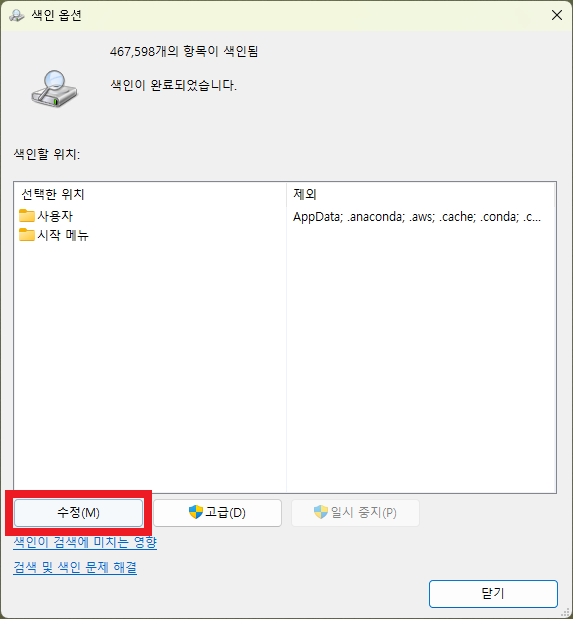
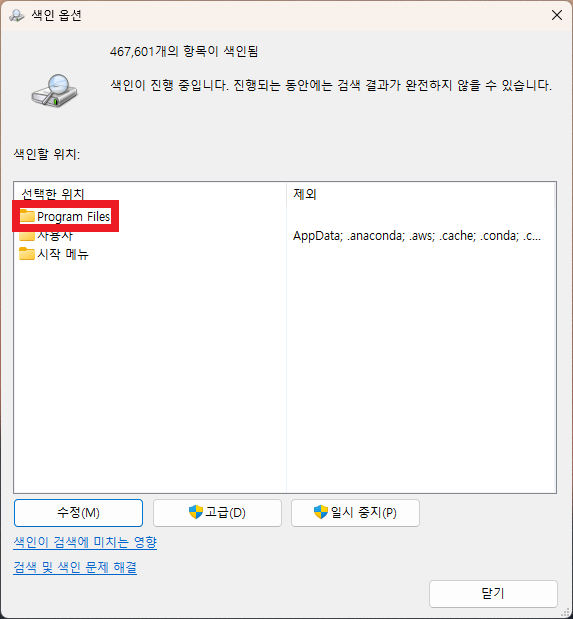
- 수정 클릭
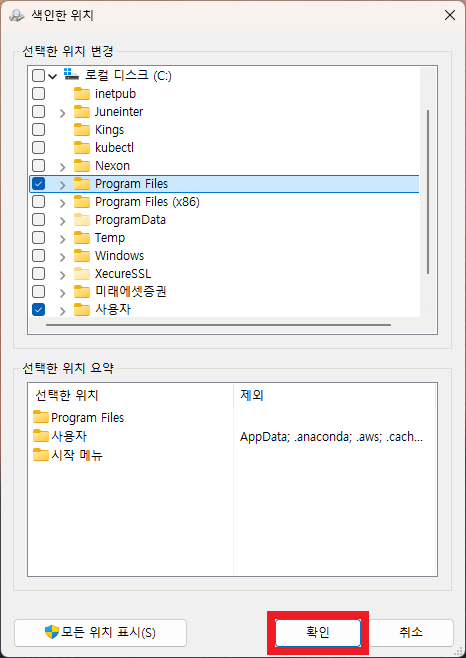
- 검색할 폴더 추가
문서, 프로젝트 폴더, 다운로드 폴더 등을 추가해두면 검색 정확도가 크게 올라갑니다.
2. 파일 내용 검색 활성화
기본 설정에서는 파일 이름만 검색되는 경우가 있습니다. 문서 내부 내용까지 검색하려면 아래 설정을 확인해야 합니다.
- 파일 탐색기 실행
- 보기 → 옵션
- 검색 탭 선택
- 파일 내용 검색 활성화
이 설정을 켜면 텍스트 파일, Word, PDF 등의 내부 내용까지 검색됩니다.
3. 인덱스 재구성 (검색 오류 해결)
검색 결과가 이상하게 나오거나 파일이 누락되는 경우 인덱스 데이터가 손상됐을 가능성이 있습니다.
- 제어판 → 색인(인덱싱) 옵션
- 고급 클릭
- 인덱스 다시 작성
인덱스를 재구성하면 검색 데이터가 새로 만들어져 검색 정확도가 개선됩니다.
검색이 느린 이유
파일 탐색기 검색이 느리거나 부정확한 이유는 대부분 아래 상황 때문입니다.
- 검색 인덱싱 범위가 제한됨
- 대용량 폴더 검색
- 인덱스 데이터 오류
- 네트워크 드라이브 검색
특히 인덱싱이 적용되지 않은 폴더에서는 검색 속도가 매우 느려질 수 있습니다.
요약
- 인덱싱 위치에 필요한 폴더 추가
- 파일 내용 검색 활성화
- 인덱스 재구성으로 오류 해결
- 검색 성능과 정확도 모두 개선 가능
자주 묻는 질문 (FAQ)
Q1. 파일이 분명 있는데 검색 결과에 안 나옵니다.
A1. 해당 폴더가 인덱싱 대상이 아닐 가능성이 있습니다.
Q2. 파일 내용 검색이 모든 파일에 적용되나요?
A2. 일부 파일 형식만 지원됩니다.
Q3. 인덱스를 재구성하면 시간이 오래 걸리나요?
A3. 파일 수에 따라 수 분에서 수십 분 정도 걸릴 수 있습니다.
Q4. SSD에서는 검색 속도가 더 빠른가요?
A4. 일반적으로 HDD보다 훨씬 빠릅니다.
Q5. 네트워크 드라이브 검색도 인덱싱 되나요?
A5. 기본적으로는 제한적으로 적용됩니다.
마무리
파일 탐색기 검색이 답답하게 느껴진다면 대부분 인덱싱 설정 때문입니다. 검색 인덱스 범위를 넓히고 파일 내용 검색을 활성화하면 훨씬 정확하고 빠르게 원하는 파일을 찾을 수 있습니다.
특히 프로젝트 폴더나 문서 폴더를 인덱싱에 추가해 두면 업무 효율이 크게 올라갑니다.
관련 내용
'기본 사용법' 카테고리의 다른 글
| [윈도우10/11] PDF 기본 앱 변경 및 Edge로 돌아가는 문제 정리 (0) | 2026.03.13 |
|---|---|
| [윈도우10/11] 휴지통 자동 비우기 설정 (0) | 2026.03.13 |
| [윈도우10/11] 폴더 정렬 기준 고정하는 방법 (0) | 2026.03.08 |
| [윈도우10/11] 다운로드 폴더가 자동으로 정렬되는 이유 (0) | 2026.03.08 |
| [윈도우10/11] zip 압축/풀기(윈도우 기본 기능) (0) | 2026.02.17 |


