반응형
윈도우를 사용하다 보면...
- 업데이트 오류
- 프로그램이 갑자기 실행되지 않음
- 파일 탐색기·설정 앱이 먹통
- 블루스크린(BSOD)
위와 같은 문제가 이유 없이 발생하는 경우가 있습니다. 이럴 때 가장 먼저 시도해볼 수 있는 방법이 바로 DISM / SFC 시스템 복구 명령어 입니다.
이 글에서는 윈도우10·11에서 DISM과 SFC를 언제, 어떤 순서로, 어떻게 실행해야 하는지 초보자도 따라 할 수 있게 정리했습니다.
DISM / SFC란 무엇인가?
SFC (System File Checker)
- 손상되거나 누락된 윈도우 시스템 파일을 검사·복구
- 로컬 시스템 파일 기준으로 복원
DISM (Deployment Image Servicing and Management)
- 윈도우 이미지 자체를 복구
- SFC가 참조하는 원본 파일이 깨졌을 때 필요
핵심 요약
- SFC만 실행 → 복구 실패
- DISM → SFC 순서가 정석
복구절차
관리자 권한으로 명령 프롬프트 열기
- 시작 메뉴 검색
- cmd 입력
- 명령 프롬프트 → 관리자 권한으로 실행
또는 Windows 11: 터미널(관리자) 실행해도 동일
DISM 명령어 실행 (먼저!)
- 아래 명령어를 하나씩 입력 후 Enter 하세요.
DISM /Online /Cleanup-Image /RestoreHealth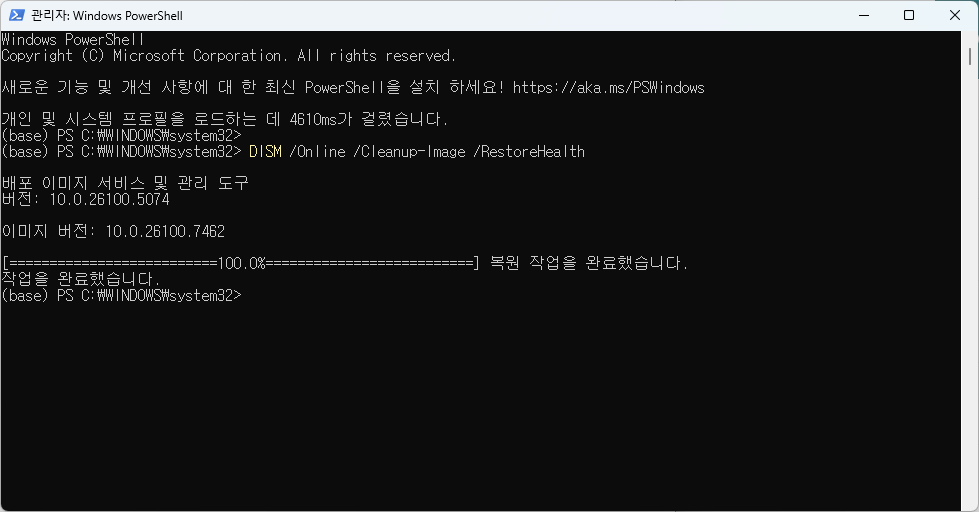
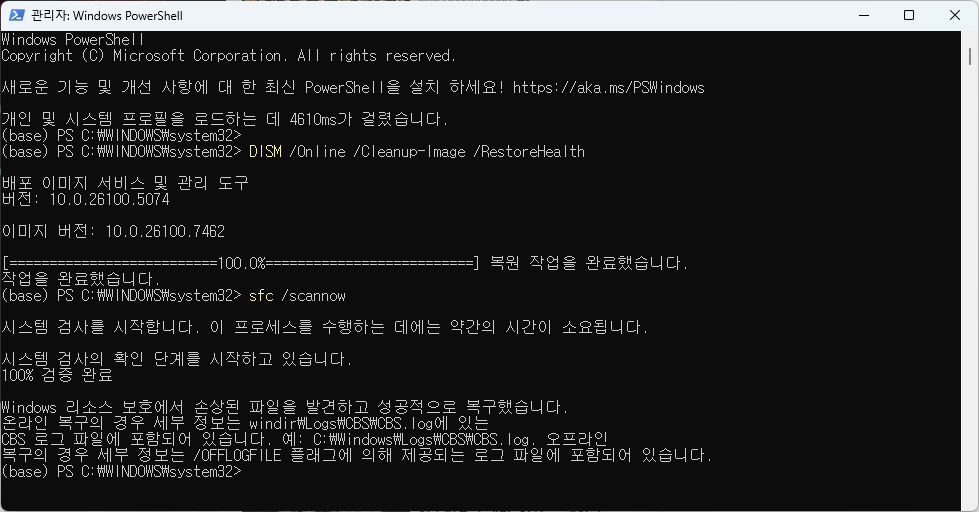
SFC 명령어 실행 (DISM 후!)
- DISM이 끝났다면 바로 아래 명령어 실행
sfc /scannow
권장 실행 순서 요약
- DISM 실행
- 완료 후 SFC 실행
- PC 재부팅
- 증상 확인
대부분 이 단계에서 문제가 해결됩니다.
이런 경우엔 추가 조치가 필요해요.
- DISM 오류 코드 반복 발생
- SFC 복구 불가 지속
- 부팅 불가 상태
위와 같은 경우라면,
- 시스템 복원
- 윈도우 초기화(유지 옵션)
를 고려해야 합니다.
자주 묻는 질문 (FAQ)
Q1. DISM 없이 SFC만 실행해도 되나요?
A1. 가벼운 오류는 가능하지만 근본 복구는 DISM → SFC 순서가 안전 합니다.
Q2. 데이터가 삭제되지는 않나요?
A2. 개인 파일, 프로그램에는 영향 없습니다.
Q3. 자주 실행해도 괜찮나요?
A3. 네. 시스템 점검용으로 주기적 실행도 안전 합니다.
마무리
DISM과 SFC는 윈도우에서 가장 강력하면서도 안전한 기본 복구 도구입니다.
- 포맷 전 마지막 점검
- 원인 모를 오류 해결
- 업데이트 문제 복구
이 3가지 상황에서는 무조건 한 번 실행해보세요.
반응형
'문제 해결' 카테고리의 다른 글
| [윈도우10/11] SSD 수명 확인 방법과 교체 시기 판단 기준 (0) | 2026.01.10 |
|---|---|
| [윈도우10/11] USB 인식 안될 때 점검 순서 (0) | 2026.01.06 |
| [윈도우10/11] 프린터가 안 찍힐 때 기본 점검 체크리스트 (0) | 2025.09.25 |
| [윈도우10/11] 갑자기 인터넷 끊길 때 단계별 복구 절차 (0) | 2025.09.25 |
| [윈도우10/11] 블루스크린(BSOD) 에러코드별 해결 방법 (0) | 2025.09.01 |


